Để thay đổi tên cho ổ đĩa flash một cách nhanh chóng và chính xác, bạn chỉ cần thực hiện qua 3 bước cơ bản trên giao diện hệ thống hoặc thông qua các công cụ dòng lệnh chuyên sâu mà không cần phần mềm bên thứ ba. Quá trình này giúp bạn hoàn thành việc cá nhân hóa thiết bị chỉ trong vòng chưa đầy một phút với kết quả là tên hiển thị mới xuất hiện ngay lập tức trên máy tính.
Bài viết này sẽ hướng dẫn bạn toàn bộ quy trình chuẩn bị phần cứng, các thao tác đổi tên trực tiếp bằng tính năng Rename, cách sử dụng các phương pháp nâng cao như Command Prompt hay Disk Management, cùng những lưu ý quan trọng để tránh lỗi ký tự và mẹo đặt tên gợi nhớ khoa học. Hãy cùng khám phá chi tiết các bước thực hiện ngay sau đây để quản lý thiết bị lưu trữ của bạn hiệu quả hơn.
Cần chuẩn bị gì trước khi tiến hành đổi tên cho USB?
Để bắt đầu quá trình đổi tên USB thuận lợi, bạn cần kiểm tra kỹ kết nối thiết bị với máy tính và xác định chính xác hệ điều hành đang sử dụng. Cụ thể, việc này giúp đảm bảo hệ thống nhận diện đúng ổ đĩa và áp dụng đúng phương pháp thao tác tương thích.
Làm thế nào để kết nối và nhận diện USB trên máy tính?
Để kết nối và nhận diện USB, bạn cần cắm ổ đĩa flash vào cổng USB vật lý trên máy tính và kiểm tra biểu tượng hiển thị trong hệ thống quản lý tệp.
Cụ thể, khi bạn đưa đầu cắm của USB vào cổng USB tương ứng trên máy tính, hệ điều hành sẽ phát ra âm thanh thông báo kết nối phần cứng thành công. Đối với các dòng máy tính hiện đại, hệ thống sẽ tự động quét và hiển thị thông báo thiết bị mới, đồng thời tạo một lối tắt truy cập ổ đĩa trong danh sách quản lý. Để kiểm tra chắc chắn thiết bị đã sẵn sàng, bạn hãy quan sát đèn tín hiệu nhỏ trên thân USB (nếu có) xem đã sáng hay nhấp nháy chưa, sau đó mở giao diện quản lý tệp để xác nhận sự xuất hiện của tên ổ đĩa mặc định.

Có thể bạn quan tâm: Hướng Dẫn Cách Đặt Tên Cho Tác Phẩm Hay, Thu Hút Và Mang Dấu Ấn Riêng
Có cần định dạng (format) lại ổ đĩa trước khi đặt tên không?
Không, việc định dạng lại ổ đĩa trước khi đặt tên là hoàn toàn không bắt buộc trừ khi bạn muốn làm sạch toàn bộ dữ liệu cũ hoặc chuyển đổi hệ thống tệp.
Cụ thể, hệ điều hành cho phép bạn thay đổi nhãn (label) của ổ đĩa bất cứ lúc nào mà không làm ảnh hưởng đến các tệp tin đang lưu trữ bên trong. Tuy nhiên, trong trường hợp USB của bạn đang gặp lỗi phân vùng, bị nhiễm mã độc hoặc đang sử dụng định dạng tệp không tương thích với thiết bị phát khác như TV, việc định dạng lại với hệ thống tệp phù hợp như FAT32 hoặc NTFS trước khi đặt tên mới sẽ giúp tối ưu hóa hiệu suất hoạt động của thiết bị.
Cách đặt tên cho USB đơn giản và nhanh chóng trên máy tính
Để thực hiện đổi tên USB một cách nhanh chóng, bạn có thể thực hiện trực tiếp trên giao diện hệ thống thông qua 2 bước cơ bản gồm mở trình quản lý tệp và sử dụng tính năng đổi tên có sẵn. Phương pháp này hoàn toàn miễn phí, không yêu cầu cài đặt phần mềm hỗ trợ và áp dụng được cho cả hệ điều hành Windows lẫn macOS.
Bước 1: Mở File Explorer và truy cập vào danh sách ổ đĩa như thế nào?
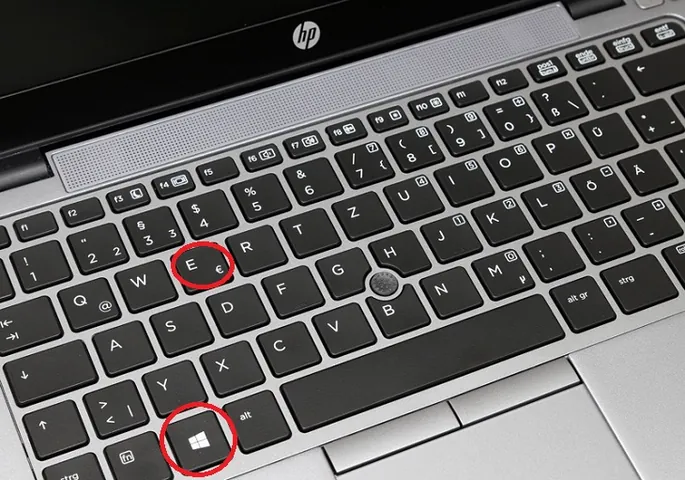
Để mở File Explorer và truy cập danh sách ổ đĩa, bạn cần sử dụng phím tắt Windows + E trên hệ điều hành Windows hoặc ứng dụng Finder trên macOS để tìm đến vị trí của thiết bị USB.
Có thể bạn quan tâm: Hướng Dẫn Cách Đặt Tên Cho Truyện Ngôn Tình Thu Hút Độc Giả Ngay Từ Cái Nhìn Đầu Tiên
Cụ thể, trên máy tính Windows, bạn hãy nhấn đồng thời tổ hợp phím Windows + E trên bàn phím để kích hoạt cửa sổ File Explorer, sau đó nhìn sang cột điều hướng bên trái và chọn mục This PC hoặc My Computer để hiển thị toàn bộ các ổ đĩa đang kết nối. Trong danh sách các phân vùng hiện ra, thiết bị USB của bạn thường nằm ở mục Devices and drives với tên gọi mặc định hoặc ký tự ổ đĩa đi kèm như USB Drive (E:). Trong khi đó, nếu bạn dùng macOS, hãy mở ứng dụng Finder từ thanh Dock và tìm tên thiết bị USB hiển thị ở mục Locations nằm ở cột bên trái màn hình.
Bước 2: Thực hiện đổi tên trực tiếp bằng tính năng Rename ra sao?
Để thực hiện đổi tên trực tiếp, bạn cần nhấp chuột phải vào biểu tượng USB, chọn Rename hoặc nhấn phím F2 để nhập tên mới theo ý thích.
Cụ thể, sau khi đã tìm thấy biểu tượng ổ đĩa USB trong danh sách, bạn hãy thực hiện lần lượt các thao tác sau để hoàn tất việc đổi tên:
1. Nhấp chuột phải vào biểu tượng hoặc tên của ổ đĩa USB.
2. Chọn tùy chọn Rename từ menu thả xuống hoặc chọn biểu tượng rồi nhấn phím F2 trên bàn phím.
3. Nhập tên mới không dấu, ngắn gọn vào ô trống đang được tô sáng.
4. Nhấn phím Enter trên bàn phím hoặc nhấp chuột ra vùng trống bất kỳ bên ngoài để hệ thống lưu lại nhãn mới cho thiết bị.
Các phương pháp nâng cao để quản lý và cá nhân hóa ổ đĩa USB hiệu quả
Để xử lý các trường hợp đổi tên không thành công bằng giao diện thông thường, bạn có thể sử dụng các công cụ quản lý hệ thống chuyên sâu như Command Prompt hoặc Disk Management. Bên cạnh đó, việc tạo biểu tượng icon riêng biệt còn giúp tăng tính thẩm mỹ và giúp bạn nhận diện thiết bị nhanh chóng hơn.
Làm thế nào để đổi tên USB bằng lệnh Command Prompt?

Có thể bạn quan tâm: Cách Đặt Tên Cho Thương Hiệu Chuyên Nghiệp, Thu Hút Và Dễ Bảo Hộ
Để đổi tên USB bằng Command Prompt, bạn cần sử dụng cửa sổ dòng lệnh với câu lệnh label để đặt tên mới cho ổ đĩa flash khi giao diện đồ họa gặp lỗi.
Cụ thể, phương pháp này cực kỳ hữu ích khi giao diện đồ họa của hệ điều hành bị đơ hoặc từ chối thao tác chuột phải. Bạn hãy làm theo các bước sau trong cửa sổ dòng lệnh:
1. Nhấn phím Windows, gõ chữ cmd, sau đó nhấp chọn Run as administrator để mở cửa sổ dòng lệnh với quyền quản trị cao nhất.
2. Gõ câu lệnh label ký tự ổ đĩa hiện tại:tên mới (ví dụ: label E: MyUSB) vào cửa sổ dòng lệnh.
3. Nhấn phím Enter để hệ thống thực thi lệnh thay đổi nhãn ổ đĩa.
4. Đóng cửa sổ Command Prompt và kiểm tra lại kết quả trong trình quản lý tệp.
Cách sử dụng Disk Management để thay đổi nhãn ổ đĩa USB là gì?
Để thay đổi nhãn ổ đĩa USB bằng Disk Management, bạn cần truy cập công cụ quản lý ổ đĩa hệ thống để chỉnh sửa tên hiển thị một cách an toàn và triệt để.
Cụ thể, công cụ quản lý đĩa tích hợp sẵn trên hệ điều hành Windows cho phép can thiệp sâu hơn vào các thiết bị lưu trữ ngoại vi. Bạn thực hiện theo các thao tác sau:
1. Nhấp chuột phải vào biểu tượng Start trên thanh Taskbar và chọn Disk Management.
2. Tìm đến ô hiển thị dung lượng của ổ đĩa USB ở phần danh sách phía dưới màn hình.
3. Nhấp chuột phải vào phân vùng của USB và chọn Properties.
4. Chuyển sang thẻ General, nhập tên mới vào ô trống ở phía trên cùng rồi nhấn OK để hoàn tất việc đổi tên.
Những lưu ý quan trọng và mẹo hay khi đặt tên cho ổ đĩa USB
Để đảm bảo thiết bị hoạt động ổn định trên nhiều hệ thống khác nhau và tránh gặp phải các lỗi không mong muốn, bạn cần nắm rõ các quy tắc về ký tự cũng như cách khắc phục lỗi phát sinh. Việc áp dụng các mẹo đặt tên khoa học sẽ giúp bạn quản lý kho dữ liệu cá nhân một cách tối ưu nhất.

Có thể bạn quan tâm: Cách Đặt Tên Cho Thư Mục Khoa Học, Dễ Tìm Và Chuẩn Xác Trên Máy Tính
Giới hạn ký tự và quy tắc đặt tên hợp lệ cho USB là gì?
Để đảm bảo tương thích tốt với mọi thiết bị phát, bạn nên đặt tên không dấu, giới hạn độ dài trong khoảng từ 8 đến 11 ký tự và tránh sử dụng các ký tự đặc biệt của hệ thống.
Cụ thể, hệ thống tệp trên các thiết bị ngoại vi thường có những quy chuẩn khắt khe về tên nhãn ổ đĩa. Khi đặt tên cho USB, bạn cần tuân thủ các nguyên tắc sau:
– Không sử dụng các ký tự đặc biệt như dấu cách quá nhiều, dấu nháy kép, dấu gạch chéo ngược (\), dấu sao (), hoặc dấu hỏi chấm (?) vì các thiết bị đọc như TV thông minh hoặc đầu đĩa ô tô sẽ không nhận diện được.
– Ưu tiên sử dụng chữ cái in hoa không dấu kết hợp với dấu gạch dưới (_) để tên hiển thị rõ ràng, dễ đọc trên mọi màn hình.
Tại sao không đổi được tên USB và cách khắc phục lỗi?
Khi gặp tình trạng không đổi được tên USB do ổ đĩa đang bị khóa quyền ghi hoặc đang mở ngầm bởi ứng dụng khác, bạn cần xử lý theo các bước kiểm tra và giải phóng tiến trình.
Bảng dưới đây tổng hợp các lỗi thường gặp và cách khắc phục tương ứng giúp bạn xử lý nhanh chóng:
| Lỗi thường gặp khi đổi tên USB | Nguyên nhân chính | Cách khắc phục hiệu quả |
|---|---|---|
| Thiết bị ghi “Disk is write-protected” | Ổ đĩa bị bật chế độ khóa cứng hoặc lỗi phân vùng | Kiểm tra công tắc gạt chống ghi trên thân USB (nếu có) hoặc dùng lệnh attributes disk clear readonly trong Command Prompt. |
| Hệ thống báo lỗi “Access Denied” | Ổ đĩa hoặc tệp bên trong đang được mở bởi một phần mềm ngầm | Tắt toàn bộ các ứng dụng đang chạy tệp từ USB, đóng cửa sổ Explorer và thử thực hiện lại thao tác Rename. |
| Tên mới tự động biến mất sau khi rút USB | Lỗi đồng bộ hệ thống tệp hoặc USB bị lỏng kết nối | Rút USB an toàn (Safely Remove Hardware), cắm lại vào cổng khác và thực hiện định dạng nhanh (Quick Format) nếu cần thiết. |
Sau khi áp dụng các cách khắc phục trên, bạn có thể tiến hành đổi tên lại bình thường mà không lo gặp gián đoạn.
Làm sao để đặt tên gợi nhớ giúp phân biệt nhiều USB cùng lúc?
Để phân biệt nhiều USB cùng lúc, bạn nên đặt tên theo mục đích sử dụng cụ thể như chứa video, tài liệu học tập hoặc hình ảnh cá nhân kèm theo dung lượng hoặc năm sử dụng.
Cụ thể, việc đặt tên rập khuôn theo tên mặc định của nhà sản xuất sẽ khiến bạn dễ nhầm lẫn khi cắm nhiều thiết bị vào máy tính cùng lúc. Bạn có thể áp dụng các cấu trúc gợi nhớ thực tế như:
– TAI_LIEU_2026: Dành riêng cho công việc và học tập.
– PHIM_GIAI_TRI: Chứa các tệp video đa phương tiện để xem trên TV.
– BACKUP_DL: Dùng cho các tệp sao lưu dữ liệu quan trọng định kỳ.
Có thể đổi biểu tượng icon đi kèm với tên USB không?
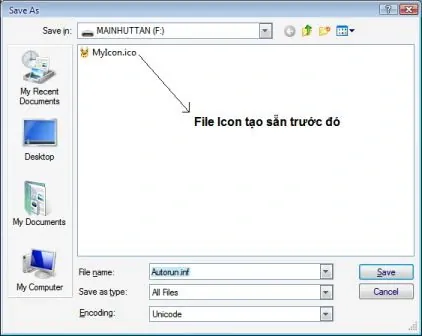
Bạn hoàn toàn có thể thay đổi hình ảnh hiển thị độc đáo cho chiếc USB của mình bằng cách tạo một tệp lệnh autorun.inf đơn giản kết hợp với tệp hình ảnh định dạng .ico.
Cụ thể, tính năng này giúp chiếc USB của bạn nổi bật hơn hẳn so với các thiết bị thông thường khác trên giao diện quản lý tệp của máy tính. Bạn có thể thực hiện theo các bước cơ bản sau:
1. Chuẩn bị một tệp hình ảnh có định dạng .ico và đặt tên ngắn gọn, ví dụ icon.ico.
2. Tạo một tệp văn bản mới bằng Notepad, đặt tên là autorun.inf và nhập nội dung cấu hình trỏ đường dẫn đến tệp icon.
3. Chép cả tệp hình ảnh .ico và tệp autorun.inf vào thư mục gốc của ổ đĩa USB.
4. Rút USB ra và cắm lại vào máy tính để hệ thống tự động nhận diện biểu tượng hiển thị mới.
Cập Nhật Lúc Tháng 10 16, 2026 by admin