Để đổi tên sheet trong Excel một cách nhanh chóng và chính xác, bạn chỉ cần áp dụng từ 2 đến 4 phương pháp cơ bản như nhấp chuột phải, nhấp đúp hoặc sử dụng mã VBA tự động, giúp bạn hoàn thành thao tác chỉ trong vài giây. Việc quản lý các trang tính (sheet) một cách khoa học không chỉ giúp bảng tính trở nên gọn gàng mà còn tiết kiệm tối đa thời gian tìm kiếm dữ liệu khi làm việc với các file báo cáo lớn.
Bên cạnh các thao tác thủ công quen thuộc, bài viết này sẽ hướng dẫn chi tiết cho bạn các phương pháp đổi tên từ cơ bản đến nâng cao, bao gồm đổi hàng loạt bằng mã lệnh, liên kết tên sheet tự động theo nội dung ô, cùng với cách khắc phục các lỗi thường gặp như file bị khóa bảo vệ (Protect Sheet) để bạn làm chủ hoàn toàn công cụ Excel.
Các cách đổi tên sheet thông thường trong Excel là gì?
Để đổi tên sheet thông thường trong Excel, bạn có thể thực hiện nhanh chóng thông qua giao diện trực quan với các phương pháp phổ biến như sử dụng chuột phải, nhấp đúp hoặc dùng phím tắt hỗ trợ. Các cách làm này phù hợp với mọi đối tượng người dùng từ người mới bắt đầu cho đến dân văn phòng làm việc với bảng tính mỗi ngày. Sau đây, hãy cùng tìm hiểu chi tiết từng thao tác cụ thể để áp dụng vào công việc.
Làm thế nào để đổi tên sheet bằng chuột phải?
Để đổi tên sheet bằng chuột phải, bạn cần thực hiện 3 bước đơn giản gồm nhấp chuột phải vào tab sheet cần đổi, chọn lệnh Rename rồi nhập tên mới từ bàn phím và nhấn Enter. Thao tác này là phương pháp truyền thống, quen thuộc và an toàn nhất cho mọi phiên bản Excel hiện nay.
Để thực hiện, bạn làm theo các bước sau:
1. Di chuyển con trỏ chuột đến thẻ sheet (tab sheet) nằm ở phía dưới góc trái cửa sổ Excel mà bạn muốn thay đổi tên.
2. Nhấp chuột phải vào thẻ sheet đó để mở bảng menu tùy chọn nhanh, sau đó chọn dòng Rename (hoặc nhấn phím R trên bàn phím nếu menu hỗ trợ phím tắt). Lúc này, phần tên cũ của sheet sẽ được bôi đen hoàn toàn.
3. Nhập trực tiếp tên mới mà bạn muốn đặt từ bàn phím, sau đó nhấn phím Enter để lưu lại thay đổi.

Có thể bạn quan tâm: Hướng Dẫn Chi Tiết Cách Tìm Kiếm, Chế Tạo Thẻ Và Đặt Tên Cho Pet Trong Minecraft
Lưu ý: Nếu bạn vô tình bấm chuột ra ngoài khi tên đang được bôi đen mà chưa kịp nhấn Enter, Excel sẽ giữ lại tên cũ hoặc báo lỗi nếu tên không hợp lệ.
Cách sử dụng tính năng đúp chuột để sửa tên trang tính như thế nào?
Để sử dụng tính năng đúp chuột sửa tên trang tính, bạn chỉ cần nhấp đúp (double-click) trực tiếp vào thẻ sheet và tiến hành chỉnh sửa tên cũ thành tên mới một cách nhanh chóng. Phương pháp này giúp bạn bỏ qua bước mở menu chuột phải, tiết kiệm thêm thời gian thao tác.
Cụ thể, các bước thực hiện như sau:
1. Đưa con trỏ chuột trỏ trực tiếp vào tên của sheet cần đổi ở thanh tab phía dưới.
2. Nhấp đúp chuột trái liên tiếp hai lần thật nhanh vào vùng tên đó. Khi thấy phần tên chuyển sang trạng thái bôi đen hoặc xuất hiện khung nhập liệu nhấp nháy, bạn đã kích hoạt thành công chế độ chỉnh sửa.
3. Gõ tên mới từ bàn phím và nhấn Enter để hoàn tất quá trình đổi tên.
Mẹo nhỏ: Cách làm này cực kỳ hữu ích khi bạn cần đổi tên liên tục nhiều sheet khác nhau trong cùng một file mà không muốn tốn thao tác di chuyển qua lại menu chuột phải.
Phím tắt hoặc tùy chọn trên giao diện hỗ trợ đổi tên sheet ra sao?
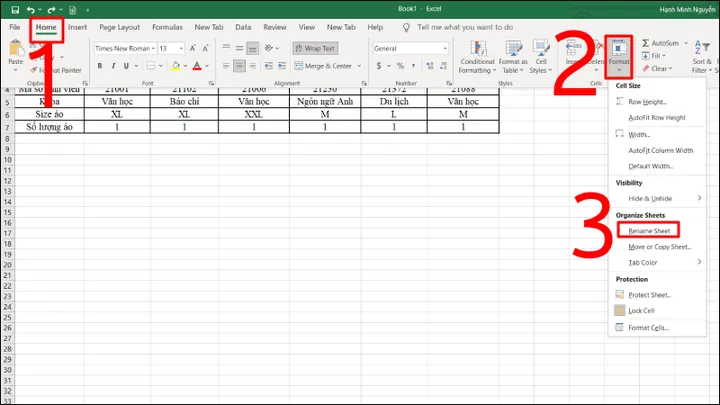
Để đổi tên sheet hoàn toàn bằng bàn phím, bạn có thể sử dụng các tổ hợp phím tắt trên giao diện Ribbon của Excel giúp gọi lệnh đổi tên nhanh chóng trong các trường hợp không dùng được chuột. Mặc dù Excel không có sẵn một phím tắt duy nhất dạng một phím cho việc đổi tên sheet, hệ thống phím tắt điều hướng (Alt keys) sẽ hỗ trợ bạn thực hiện điều này một cách chuyên nghiệp.

Có thể bạn quan tâm: 199+ Cách Đặt Tên Nhóm Hay, Độc Lạ, Hài Hước Và Ý Nghĩa Nhất Cho Mọi Team
Để thực hiện thao tác bằng bàn phím, bạn làm theo các bước sau:
1. Nhấn phím Alt trên bàn phím để kích hoạt các phím tắt chữ cái trên thanh Ribbon, sau đó nhấn phím H để chuyển đến tab Home.
2. Nhấn tiếp các phím O (Format) và tiếp tục nhấn R (Rename Sheet) theo chuỗi lệnh của Excel.
3. Khi tên sheet ở thanh tab phía dưới được bôi đen, bạn gõ tên mới và nhấn Enter để xác nhận.
Bên cạnh đó, trên thanh công cụ Ribbon, bạn cũng có thể tìm đến nhóm lệnh Cells, chọn mục Format và chọn Rename Sheet trong menu thả xuống để thực hiện chức năng tương tự nếu không quen dùng phím tắt.
Làm thế nào để đổi tên nhiều sheet hoặc tự động hóa trong Excel?
Để đổi tên nhiều sheet hoặc tự động hóa trong Excel, bạn cần áp dụng các phương pháp nâng cao như sử dụng đoạn mã VBA hoặc thiết lập liên kết tự động, đáp ứng nhu cầu xử lý hàng loạt trang tính có cấu trúc lớn. Những giải pháp này giúp tối ưu hóa thời gian đáng kể, giải quyết triệt để sự bất tiện khi phải đổi tên từng sheet thủ công đối với các file dữ liệu quy mô doanh nghiệp.
Cách đổi tên hàng loạt sheet trong Excel nhanh nhất bằng VBA là gì?
Để đổi tên hàng loạt sheet trong Excel nhanh nhất bằng VBA, bạn cần mở trình soạn thảo bằng tổ hợp phím Alt + F11, chèn một Module mới và chạy đoạn mã tự động để đổi tên hàng loạt theo danh sách có sẵn. Phương pháp này giúp xử lý hàng chục hoặc hàng trăm trang tính chỉ trong vòng vài giây mà không cần thao tác tay.
Có thể bạn quan tâm: 999+ Cách Đặt Tên Cho Nhóm Bạn Thân Hay, Độc Lạ Và Hài Hước Nhất
Để thực hiện, bạn làm theo các bước hướng dẫn chi tiết sau đây:
1. Mở file Excel cần đổi tên, sau đó nhấn tổ hợp phím Alt + F11 để mở cửa sổ lập trình VBA (Visual Basic for Applications).
2. Trên thanh menu của cửa sổ VBA, chọn Insert rồi nhấn vào Module để tạo một khung soạn thảo code trống.
3. Sao chép và dán đoạn mã VBA phù hợp vào khung module. Ví dụ, bạn có thể sử dụng đoạn mã cơ bản để đổi tên các sheet theo giá trị từ một vùng dữ liệu, hoặc viết code vòng lặp đơn giản.
4. Nhấn phím F5 hoặc bấm vào nút Run hình mũi tên màu xanh trên thanh công cụ để chạy mã. Sau khi chạy xong, toàn bộ tên các sheet trong file sẽ được cập nhật đồng loạt theo đúng cấu trúc lập trình sẵn.
Lưu ý: Trước khi chạy mã VBA, hãy nhớ lưu lại một bản sao lưu (backup) của file Excel để phòng trường hợp đoạn mã chạy sai yêu cầu hoặc phát sinh lỗi không mong muốn.
Làm thế nào để liên kết đổi tên sheet tự động theo nội dung ô trong trang tính?
Để liên kết đổi tên sheet tự động theo nội dung ô trong trang tính, bạn cần sử dụng một đoạn mã sự kiện (Worksheet Event) trong VBA để tên sheet tự động cập nhật theo giá trị của một ô cụ thể (ví dụ ô B2). Giải pháp kỹ thuật nâng cao này giúp giải quyết trọn vẹn bài toán tự động hóa báo cáo, đảm bảo tên trang tính luôn đồng bộ với tiêu đề nội dung bên trong.
Để thiết lập tính năng này, bạn thực hiện các bước sau:
1. Nhấp chuột phải vào tên tab sheet mà bạn muốn tự động đổi tên ở phía dưới màn hình, sau đó chọn View Code.
2. Tại cửa sổ soạn thảo hiện ra, chọn mục Worksheet ở ô dropdown bên trái và chọn sự kiện Change ở ô bên phải.
3. Chèn đoạn mã sự kiện vào trong khung code. Ví dụ, đoạn mã sẽ kiểm tra nếu ô Target trùng với ô B2, thì tên của sheet (ActiveSheet.Name) sẽ được gán bằng giá trị mới của ô B2.
4. Đóng cửa sổ VBA lại và quay trở lại bảng tính. Từ bây giờ, bất cứ khi nào bạn thay đổi nội dung tại ô B2, tên của trang tính đó sẽ tự động thay đổi theo mà không cần thao tác đổi tên thủ công.
Khắc phục lỗi thường gặp và các quy tắc khi đặt tên sheet trong Excel
Để đảm bảo quá trình thao tác diễn ra suôn sẻ, bạn cần nắm rõ các quy tắc về độ dài, ký tự hợp lệ cũng như biết cách xử lý các sự cố phát sinh như lỗi không đổi được tên sheet. Việc tuân thủ các quy chuẩn này giúp bảng tính của bạn chuyên nghiệp hơn, tránh các lỗi hệ thống không đáng có trong quá trình làm việc và chia sẻ file.

Có thể bạn quan tâm: Hướng Dẫn Cách Đặt Tên Cho Máy Tính Win 10 Nhanh Chóng Và Đơn Giản
Tại sao không đổi được tên sheet trong Excel và cách khắc phục?
Không đổi được tên sheet trong Excel thường do file hoặc trang tính đang ở chế độ bảo vệ (Protect Sheet hoặc Protect Workbook), khiến hệ thống khóa các tính năng chỉnh sửa cấu trúc. Dưới đây là các nguyên nhân phổ biến kèm theo cách khắc phục cụ thể:
- Nguyên nhân 1: Sheet hoặc Workbook đang bật chế độ bảo vệ (Protect).
- Cách khắc phục: Chuyển đến tab Review trên thanh Ribbon, nhấn vào mục Unprotect Sheet hoặc Unprotect Workbook. Nếu hệ thống yêu cầu mật khẩu, hãy nhập mật khẩu mở khóa do người tạo file cung cấp để tiếp tục đổi tên.
- Nguyên nhân 2: File Excel ở chế độ chỉ đọc (Read-Only) hoặc bị giới hạn quyền chỉnh sửa.
- Cách khắc phục: Kiểm tra xem góc trên cùng của cửa sổ Excel có hiển thị chữ Read-Only hay không. Nếu có, hãy lưu file thành một bản mới bằng cách chọn File > Save As và đặt tên khác để có toàn quyền chỉnh sửa.
- Nguyên nhân 3: Tên sheet mới bị trùng lặp với một sheet khác trong cùng file.
- Cách khắc phục: Đặt một tên hoàn toàn mới chưa từng xuất hiện ở các tab sheet khác, vì Excel không cho phép hai trang tính trùng tên trong cùng một Workbook.
Quy tắc chuẩn về độ dài và ký tự khi đặt tên sheet là gì?
Quy tắc chuẩn về độ dài khi đặt tên sheet trong Microsoft Excel là tối đa 31 ký tự cho mỗi tên trang tính. Ngoài ra, bạn cần lưu ý tuân thủ nghiêm ngặt các quy định về ký tự đặc biệt bị cấm để tránh gây lỗi phát sinh trong bảng tính.
Bảng tổng hợp dưới đây sẽ giúp bạn nắm rõ các quy chuẩn quan trọng khi đặt tên sheet:
| Tiêu chuẩn đặt tên | Quy định cụ thể trong Excel | Giải thích chi tiết |
|---|---|---|
| Độ dài tối đa | Không quá 31 ký tự | Tên sheet không được vượt quá 31 ký tự (tính cả khoảng trắng). Nếu vượt quá, Excel sẽ hiển thị bảng thông báo lỗi. |
| Ký tự bị cấm | \, /, ?, : | Các ký tự này không bao giờ được phép xuất hiện trong tên sheet vì chúng trùng với các ký tự cú pháp hệ thống. |
| Ký tự đầu/cuối | Không được để trống | Tên sheet không được để trống hoàn toàn và không được đặt tên là History (từ khóa dành riêng cho hệ thống theo dõi thay đổi). |
Thông qua bảng trên, bạn có thể dễ dàng kiểm tra lại tên các trang tính của mình trước khi thực hiện lưu trữ hoặc gửi báo cáo cho đối tác, đảm bảo tính tương thích trên mọi phiên bản Excel.
Làm thế nào để sao chép hoặc di chuyển sheet khi đổi tên?

Để sao chép hoặc di chuyển sheet kèm theo đổi tên trực tiếp, bạn có thể tận dụng tính năng Move or Copy sẵn có của Excel để tiết kiệm thời gian tạo lập các trang tính mới có cùng định dạng. Thao tác này giúp bạn nhân bản dữ liệu nhanh chóng mà không cần lập lại các bước định dạng bảng từ đầu.
Để thực hiện, bạn làm theo các bước sau:
1. Nhấp chuột phải vào thẻ sheet mà bạn muốn nhân bản hoặc di chuyển, sau đó chọn lệnh Move or Copy… từ menu hiện ra.
2. Tại hộp thoại xuất hiện, chọn tên file đích trong mục To book (có thể chọn chính file hiện tại hoặc file Excel khác đang mở).
3. Chọn vị trí đặt sheet mới trong mục Before sheet, sau đó nhớ tích chọn vào ô Create a copy nếu bạn muốn tạo bản sao (nếu không tích, Excel sẽ chỉ di chuyển sheet cũ đi nơi khác). Nhấn OK để hoàn tất.
4. Ngay sau khi sheet mới được tạo ra, bạn nhấp đúp chuột vào thẻ sheet vừa xuất hiện và tiến hành đổi tên mới theo đúng các cách đã hướng dẫn ở phần trên.
Mẹo quản lý màu sắc tab sheet kết hợp đặt tên khoa học là gì?
Mẹo quản lý màu sắc tab sheet kết hợp đặt tên khoa học là sử dụng tính năng đổi màu nền tab (Tab Color) để phân loại trực quan dữ liệu theo chủ đề, phòng ban hoặc quý trong năm. Sự kết hợp này giúp file Excel của bạn trở nên chuyên nghiệp, khoa học và dễ kiểm soát hơn rất nhiều khi làm việc với lượng thông tin lớn.
Để tô màu và quản lý tab sheet hiệu quả, bạn thực hiện theo các bước sau:
1. Nhấp chuột phải vào thẻ sheet cần đánh dấu màu, di chuột chọn mục Tab Color.
2. Chọn một màu sắc bất kỳ trong bảng màu hiện ra (hoặc chọn More Colors để tùy chỉnh màu theo ý thích). Khi bạn chuyển sang xem các sheet khác, tab sheet đó sẽ hiển thị màu nền nổi bật.
3. Kết hợp đặt tên theo quy tắc logic, ví dụ đặt tiền tố rõ ràng như DT_Thang1, DT_Thang2 cho dữ liệu doanh thu, kết hợp với màu xanh lá cho nhóm báo cáo tài chính và màu xanh dương cho nhóm dữ liệu nhân sự.
Việc phân chia màu sắc kết hợp quy tắc đặt tên chuẩn xác không chỉ giúp bạn thao tác nhanh chóng mà còn tạo ấn tượng chuyên nghiệp khi trình bày báo cáo cho cấp trên hoặc khách hàng.
Cập Nhật Lúc Tháng 10 15, 2026 by admin