Để hoàn thành việc đặt tên biểu đồ trong Excel một cách chuẩn xác, bạn cần thực hiện qua 3 bước chính bao gồm chuẩn bị dữ liệu và chèn biểu đồ, truy cập mục tùy chỉnh tiêu đề, sau đó nhập và thay đổi tên biểu đồ theo ý muốn với kết quả nhận được là một biểu đồ trực quan, rõ ràng thông tin.
Bài viết này sẽ hướng dẫn bạn toàn diện từ các thao tác cơ bản trên giao diện, cách định dạng font chữ, màu sắc, vị trí của tiêu đề, cho đến việc quản lý tên các trục tọa độ. Bên cạnh đó, bạn cũng sẽ nắm bắt được các mẹo xử lý lỗi thường gặp như mất khung tiêu đề, lỗi font tiếng Việt hay liên kết tên biểu đồ tự động với ô dữ liệu trong trang tính.
Các bước cơ bản để tạo và đặt tên biểu đồ trong Excel như thế nào?
Để tạo và đặt tên biểu đồ trong Excel, bạn cần thực hiện 3 bước gồm bôi đen vùng dữ liệu và chọn dạng biểu đồ trên thẻ Insert, truy cập khung Chart Title, sau đó nhập tên mới trực tiếp vào hộp văn bản.
Để bắt đầu quy trình này, hãy cùng đi sâu vào từng thao tác cụ thể tại mỗi bước làm việc trên trang tính.
Bước 1: Chuẩn bị dữ liệu và chèn biểu đồ vào trang tính
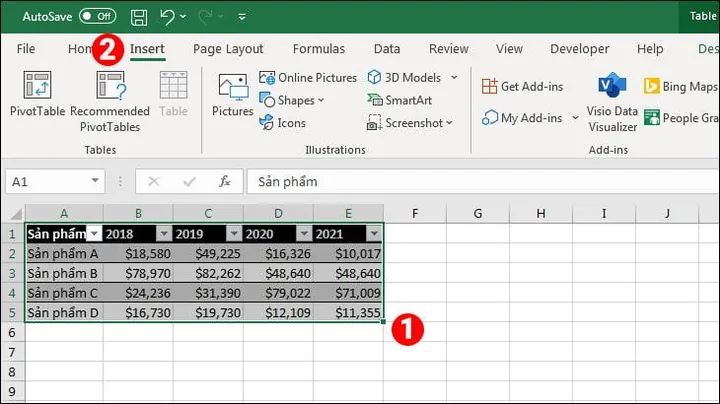
Để chèn biểu đồ, bạn cần bôi đen bảng dữ liệu cần vẽ, truy cập tab Insert trên thanh công cụ và chọn kiểu biểu đồ phù hợp nhất với nhu cầu hiển thị.
Có thể bạn quan tâm: Cách Đặt Tên Album Ảnh Trên Facebook Hay, Ý Nghĩa Và Độc Đáo 2026
Cụ thể, bạn hãy dùng chuột chọn toàn bộ Vùng dữ liệu (Data Range) bao gồm cả tiêu đề cột và hàng. Sau đó, chuyển sang thẻ Insert trên thanh Ribbon và quan sát nhóm biểu đồ (Chart). Tại đây, Excel cung cấp rất nhiều dạng biểu đồ khác nhau như cột (Column), đường (Line), hoặc hình tròn (Pie). Hãy chọn kiểu biểu đồ phản ánh đúng nhất tính chất của thông tin để hệ thống tự động sinh ra hình ảnh minh họa trên trang tính.
Bước 2: Truy cập vào mục tùy chỉnh tiêu đề biểu đồ
Để mở khung tiêu đề, bạn cần tìm và kích hoạt khung tiêu đề (Chart Title) mặc định xuất hiện trên biểu đồ sau khi được chèn vào trang tính.
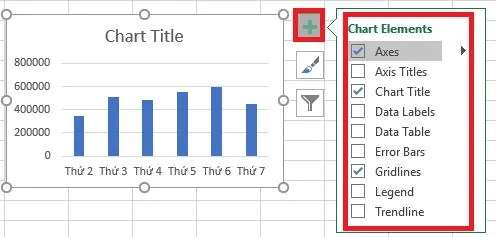
Ngay khi biểu đồ được vẽ ra, một khung văn bản mang tên “Chart Title” thường sẽ nằm ở khu vực phía trên cùng của biểu đồ. Nếu khung này chưa xuất hiện, bạn có thể nhấp vào biểu tượng dấu cộng màu xanh (Chart Elements) nằm ở góc bên phải của biểu đồ và tích chọn vào ô Chart Title để kích hoạt nó hiển thị trên giao diện làm việc.
Bước 3: Nhập và thay đổi tên biểu đồ theo ý muốn
Để đổi tên, bạn cần nhấp chuột vào hộp văn bản Chart Title, xóa chữ mặc định và nhập tên mới chính xác cho biểu đồ.
Bạn hãy nhấp đúp chuột vào bên trong khung Chart Title, bôi đen dòng chữ mặc định rồi nhấn phím Backspace hoặc Delete để xóa bỏ. Tiếp theo, hãy nhập nội dung tên mới mô tả đúng bản chất dữ liệu vào khung này. Sau khi gõ xong, bạn chỉ cần nhấp chuột ra vùng trống bên ngoài biểu đồ để lưu lại thay đổi.
Làm thế nào để định dạng và tùy chỉnh tên biểu đồ hiển thị đẹp mắt hơn?
Để định dạng và tùy chỉnh tên biểu đồ hiển thị đẹp mắt hơn, bạn cần sử dụng các công cụ Format Chart Title để tinh chỉnh vị trí, font chữ, kích thước và màu sắc sao cho hài hòa với tổng thể báo cáo.
Có thể bạn quan tâm: Hướng Dẫn Cách Cài Đặt Tên Miền Cho Camera Kbvision Đơn Giản Và Nhanh Chóng
Các thao tác này giúp tiêu đề biểu đồ trở nên nổi bật, rõ ràng và mang tính chuyên nghiệp cao hơn khi trình bày với người xem.
Cách di chuyển và thay đổi vị trí tiêu đề biểu đồ ở đâu?
Để thay đổi vị trí, bạn cần kéo thả hoặc căn chỉnh vị trí của Chart Title để không bị che khuất các cột, đường hoặc thanh dữ liệu bên trong biểu đồ.
Trong quá trình làm việc, nếu khung tiêu đề che mất các thành phần quan trọng của biểu đồ, bạn có thể nhấp chọn vào đường viền của khung Chart Title, giữ chuột trái và kéo nó đến vị trí mong muốn. Ngoài ra, bạn cũng có thể vào phần định dạng nâng cao để chọn các vị trí cố định như đặt chồng lên biểu đồ hoặc hiển thị phía trên biểu đồ mà không làm ảnh hưởng đến không gian hiển thị dữ liệu.
Cách định dạng font chữ, màu sắc và hiệu ứng cho tên biểu đồ
Để làm nổi bật tiêu đề, bạn sử dụng các công cụ định dạng văn bản để đổi kiểu chữ, tăng kích thước, tạo màu nền hoặc thêm hiệu ứng đổ bóng cho tiêu đề.
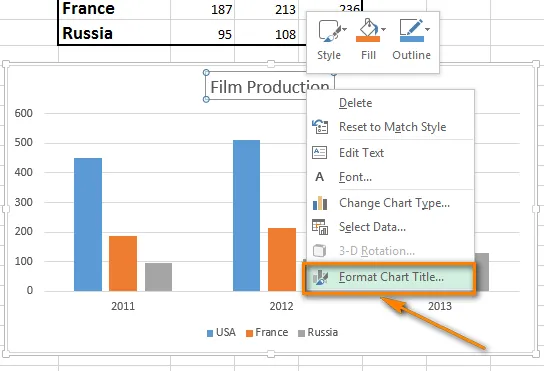
Đầu tiên, hãy nhấp chọn vào khung chứa tên biểu đồ, sau đó sử dụng các công cụ định dạng nhanh trên thẻ Home để thay đổi font chữ, cỡ chữ, in đậm hoặc đổi màu chữ. Nếu muốn chuyên nghiệp hơn, bạn nhấp chuột phải chọn Format Chart Title để mở bảng tùy chỉnh bên cạnh màn hình, tại đây bạn có thể đổ màu nền cho khung tiêu đề, thêm đường viền hoặc áp dụng các hiệu ứng đổ bóng, tạo chiều sâu cho phần chữ hiển thị.
Cách thêm hoặc xóa tên các trục tọa độ trong biểu đồ Excel ra sao?
Để hoàn thiện chú thích trục, bạn cần truy cập vào mục Add Chart Element để bật tính năng hiển thị tên trục tọa độ (Axis Titles) giúp người xem hiểu rõ ý nghĩa các thông số trên biểu đồ.
Việc bổ sung tên cho trục hoang và trục dọc là thao tác bắt buộc để biểu đồ thể hiện đầy đủ ngữ nghĩa, đặc biệt là với các báo cáo tài chính hoặc kỹ thuật.
Cách thêm tên cho trục ngang và trục dọc của biểu đồ
Để bật tên trục, bạn cần truy cập vào tùy chọn Add Chart Element để bật tính năng hiển thị tên trục tọa độ trên biểu đồ.
Sau khi nhấp vào biểu đồ, bạn tìm đến thẻ Design trên thanh công cụ, chọn mục Add Chart Element ở góc trái, sau đó trỏ chuột vào mục Axis Titles. Tại đây, bạn chọn Primary Horizontal nếu muốn thêm tên cho trục ngang (trục X) hoặc Primary Vertical nếu muốn thêm tên cho trục dọc (trục Y). Khi các khung tên trục xuất hiện trên màn hình, bạn chỉ cần nhấp vào và nhập nội dung tương tự như cách đặt tên biểu đồ.
Cách xóa hoặc ẩn tiêu đề biểu đồ và tên trục khi không cần thiết
Để loại bỏ các thành phần thừa, bạn thực hiện thao tác bỏ chọn tại menu quản lý thành phần biểu đồ để làm sạch không gian hiển thị một cách nhanh chóng và gọn gàng.

Có thể bạn quan tâm: Tổng Hợp Các Tên Facebook Hay, Ngầu, Độc Lạ Và Ý Nghĩa Nhất Cho Nam Nữ
Nếu biểu đồ của bạn đã quá rõ nghĩa và không cần đến tiêu đề hay tên trục, bạn hãy nhấp vào biểu tượng dấu cộng (Chart Elements) bên cạnh biểu đồ. Sau đó, bạn chỉ cần bỏ dấu tích tại ô Chart Title hoặc Axis Titles, ngay lập tức các thành phần văn bản này sẽ biến mất khỏi biểu đồ mà không làm ảnh hưởng đến dữ liệu bên trong.
Những lỗi thường gặp khi đặt tên và tùy chỉnh biểu đồ trong Excel là gì?
Để khắc phục các lỗi phát sinh, bạn cần nắm rõ nguyên nhân và cách xử lý tình huống phổ biến như mất khung Chart Title, lỗi font chữ tiếng Việt hoặc biểu đồ đè lên dữ liệu do chọn sai dạng biểu đồ hoặc dùng phiên bản Excel cũ.
Dưới đây là các tình huống cụ thể cùng phương án giải quyết nhanh chóng giúp bạn làm chủ công cụ này.
Tại sao không tìm thấy mục Chart Title để đổi tên biểu đồ?
Để khôi phục khung nhập tên, nguyên nhân thường do lỡ tay xóa hoặc ẩn mất tiêu đề biểu đồ, bạn có thể dễ dàng lấy lại bằng cách bật lại tính năng quản lý thành phần biểu đồ.
Có thể bạn quan tâm: Tổng Hợp Các Kí Tự Đẹp Đặt Tên Liên Quân Độc Đáo, Ngầu Nhất 2026
Cách khắc phục: Nhấp vào biểu đồ, tìm đến biểu tượng dấu cộng màu xanh (Chart Elements) ở góc bên phải, sau đó tích chọn lại vào ô Chart Title. Khung tiêu đề sẽ ngay lập tức xuất hiện trở lại trên biểu đồ để bạn tiến hành nhập tên.
Khắc phục lỗi tiếng Việt khi nhập tên biểu đồ trong Excel như thế nào?
Để tên biểu đồ không bị lỗi hiển thị dấu, bạn cần kiểm tra lại bộ gõ tiếng Việt như Unikey hoặc Vietkey và đảm bảo bảng mã font chữ giữa phần mềm gõ và Excel phải khớp nhau.
Cách khắc phục: Hãy chắc chắn rằng bạn đang chọn bảng mã Unicode (như các font phổ biến Arial, Times New Roman, Calibri) trên phần mềm Unikey và đã bật tính năng cho phép gõ tiếng Việt trong ứng dụng. Nếu vẫn bị lỗi, hãy thử copy tên biểu đồ từ một file Word sang và dán trực tiếp vào khung Chart Title.
Làm thế nào để tự động liên kết tên biểu đồ với một ô dữ liệu có sẵn?
Để tên biểu đồ tự động cập nhật khi dữ liệu thay đổi, bạn có thể sử dụng mẹo nâng cao bằng cách gõ dấu bằng trên thanh công cụ rồi trỏ chuột vào ô chứa tiêu đề có sẵn trong trang tính.

Cách khắc phục: Nhấp vào khung Chart Title trên biểu đồ, sau đó di chuyển lên thanh công cụ soạn thảo công thức (Formula Bar), gõ dấu =. Tiếp theo, bạn dùng chuột nhấp vào ô chứa nội dung tiêu đề nằm trên bảng tính rồi nhấn Enter. Từ thời điểm này, bất cứ khi nào bạn sửa nội dung trong ô dữ liệu đó, tên biểu đồ sẽ tự động thay đổi theo mà không cần thao tác thủ công.
Có thể đổi tên chú giải (Legend) trong biểu đồ Excel bằng cách nào?
Để thay đổi tên các series chú giải trong biểu đồ một cách chuyên nghiệp, bạn cần truy cập vào mục Chọn Dữ liệu (Select Data) thay vì sửa trực tiếp trên hình ảnh biểu đồ.
Cách khắc phục: Nhấp chuột phải vào vùng trống của biểu đồ, chọn Select Data Source. Tại cửa sổ hiện ra, bạn chọn dòng dữ liệu cần đổi tên trong danh mục Legend Entries (Series) rồi nhấn nút Edit. Nhập tên mới vào ô Series name hoặc trỏ trực tiếp đến ô chứa tiêu đề trong bảng tính, sau đó nhấn OK để hoàn tất.
Cập Nhật Lúc Tháng 10 25, 2026 by admin