Để hiểu và cấu hình Virtual NIC trong phần mềm máy ảo một cách chính xác, bạn cần nắm rõ quy trình gồm 3 bước cơ bản từ truy cập trình quản lý mạng, gán tên card cho máy ảo đến kiểm tra kết quả, giúp hệ thống kết nối mạng mượt mà. Bài viết này sẽ giúp bạn giải mã chi tiết ý nghĩa các tên gọi card mạng ảo như Bridged, NAT, Host-only cũng như cách thiết lập chúng trên hệ thống ảo hóa. Hãy cùng khám phá ngay các kiến thức nền tảng và thao tác kỹ thuật quan trọng dưới đây để tối ưu hóa hệ thống mạng máy ảo của bạn.
Ý nghĩa tên các loại card mạng ảo (Virtual NIC) trong máy ảo là gì?
Có 3 nhóm card mạng ảo chính gồm Bridged, NAT và Host-only dựa trên cơ chế định tuyến, phân đoạn mạng và mức độ chia sẻ kết nối với hệ thống vật lý. Để hiểu rõ hơn về các giao diện mạng này, chúng ta hãy cùng phân tích chi tiết từng định danh cụ thể.
Có thể bạn quan tâm: Ý Nghĩa Tên Cao Đình Lâm: Phân Tích Chi Tiết Phong Thủy, Thần Số Học Và Gợi Ý Đặt Tên Đệm Hay Cho Bé Trai
Card mạng ảo Bridged (VMnet0) dùng để làm gì?
Card mạng ảo Bridged (VMnet0) là chế độ kết nối trực tiếp với mạng vật lý thông qua card mạng thật của máy chủ (Host) nhằm giúp máy ảo giao tiếp như một thiết bị độc lập trong cùng hệ thống mạng. Cụ thể, khi sử dụng chế độ này, máy ảo sẽ nhận một IP riêng biệt cùng lớp mạng với hệ thống mạng LAN vật lý của bạn. Nhờ vậy, máy ảo có thể dễ dàng trao đổi dữ liệu với các máy tính khác trong văn phòng hoặc gia đình mà không gặp bất kỳ rào cản nào về định tuyến.
Card mạng ảo NAT (VMnet8) có ý nghĩa như thế nào trong kết nối Internet?
Card mạng ảo NAT (VMnet8) là giải pháp sử dụng cơ chế Network Address Translation cho phép máy ảo chia sẻ kết nối Internet từ máy thật một cách an toàn và tiện lợi. Định danh này giúp máy ảo ra được Internet thông qua địa chỉ IP của máy chủ nhưng vẫn ẩn mình hiệu quả khỏi các thiết bị khác trong cùng mạng LAN vật lý. Đây là lựa chọn tối ưu khi bạn cần duyệt web hoặc cập nhật phần mềm cho máy ảo mà không muốn để lộ máy ảo trước các thiết bị bên ngoài.
Card mạng ảo Host-only (VMnet1) hoạt động ra sao và dùng khi nào?
Card mạng ảo Host-only (VMnet1) là phân đoạn mạng khép kín chỉ cho phép giao tiếp nội bộ giữa máy chủ (Host) và các máy ảo (Guest) mà không kết nối ra bên ngoài. Đặc điểm không đi ra ngoài Internet này giúp đảm bảo tính bảo mật cực kỳ cao khi kiểm thử phần mềm, chạy thử các ứng dụng nhạy cảm hoặc cô lập môi trường lập trình. Khi sử dụng chế độ này, máy chủ và máy ảo có thể truyền tải dữ liệu qua lại với nhau một cách an toàn tuyệt đối.
Các bước cấu hình và đổi tên card mạng ảo trong phần mềm máy ảo như thế nào?
Để thiết lập kết quả thành công, bạn cần thực hiện 3 bước gồm truy cập Virtual Network Editor, gán card mạng cho máy ảo và kiểm tra IP để đảm bảo giao diện mạng hoạt động ổn định. Sau đây là hướng dẫn chi tiết từng thao tác kỹ thuật mà bạn có thể áp dụng ngay.
Có thể bạn quan tâm: Ý Nghĩa Tên Cao Triết Là Gì? Giải Mã Hán-việt, Phong Thủy Và Gợi Ý Tên Đệm Hay
Bước 1: Truy cập trình quản lý mạng ảo (Virtual Network Editor) ở đâu?
Để mở công cụ quản lý mạng tích hợp sẵn trên phần mềm ảo hóa và xem danh sách các vNIC hiện có, bạn cần thao tác trực tiếp trên giao diện chính của phần mềm.
- Mở phần mềm ảo hóa (ví dụ: VMware Workstation).
- Trên thanh menu phía trên, chọn mục Edit.
- Nhấn chọn Virtual Network Editor để mở cửa sổ quản lý các card mạng ảo. Tại đây, bạn sẽ thấy danh sách các card VMnet0, VMnet1, VMnet8 cùng trạng thái hoạt động của chúng.
Bước 2: Thiết lập kết nối và gán tên card mạng cho máy ảo thế nào?

Có thể bạn quan tâm: Ý Nghĩa Tên Cao Phong Là Gì? Giải Mã Phong Thủy, Thần Số Học Và Gợi Ý Đặt Tên Đẹp Cho Bé Trai
Để chọn chế độ mạng (Bridged, NAT, Host-only) cho từng máy ảo cụ thể, bạn thực hiện cấu hình trong phần cài đặt phần cứng của máy ảo đó.
- Nhấp chuột phải vào máy ảo cần cấu hình và chọn Settings.
- Tìm và chọn mục Network Adapter trong danh sách phần cứng bên trái.
- Ở khung bên phải, chọn chế độ kết nối mong muốn (như Bridged, NAT hoặc Host-only) rồi nhấn OK để lưu lại thiết lập.
Bước 3: Kiểm tra trạng thái hoạt động của card mạng ảo trong hệ điều hành khách ra sao?
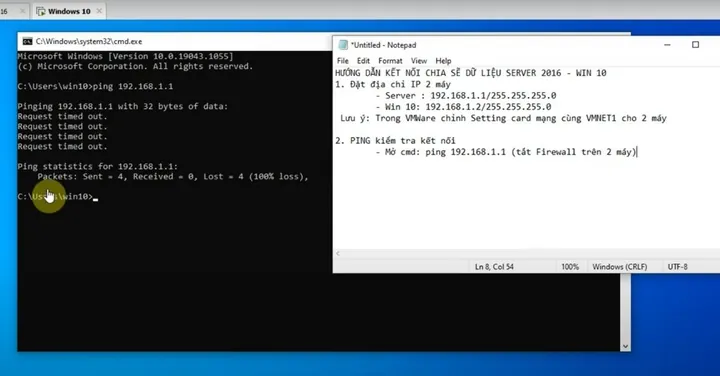
Để sử dụng các câu lệnh kiểm tra kết nối mạng bên trong máy ảo nhằm xác nhận card mạng đã nhận IP thành công, bạn thực hiện truy cập vào dòng lệnh của hệ điều hành khách.
- Mở cửa sổ dòng lệnh trong máy ảo (CMD trên Windows hoặc Terminal trên Linux).
- Nhập lệnh kiểm tra địa chỉ IP (gõ
ipconfigđối với Windows hoặcip a/ifconfigđối với Linux) rồi nhấn Enter. - Quan sát kết quả trả về để xác định máy ảo đã nhận được địa chỉ IP hợp lệ thuộc đúng dải mạng của card vNIC đã cấu hình hay chưa.
Những lưu ý và lỗi thường gặp khi cấu hình tên card mạng ảo là gì?
Để khắc phục các vấn đề phát sinh như xung đột địa chỉ IP hoặc mất kết nối Internet trên máy ảo do cấu hình sai tên vNIC, quản trị viên hệ thống cần nắm vững các nguyên tắc quản lý và mẹo xử lý lỗi cơ bản. Dưới đây là các tình huống thực tế và giải pháp cụ thể giúp bạn vận hành hệ thống mạng ảo mượt mà hơn.
Có thể bạn quan tâm: Ý Nghĩa Tên Cao Phong Là Gì? Giải Mã Chi Tiết Tính Cách, Phong Thủy Và Thần Số Học
Tại sao máy ảo không nhận được địa chỉ IP sau khi đổi card mạng?
Lỗi mất tín hiệu mạng thường do sai lệch cấu hình dịch vụ cấp phát IP (DHCP) hoặc do card mạng vật lý của máy chủ bị ngắt kết nối tạm thời. Để khắc phục, bạn cần kiểm tra lại dịch vụ DHCP trong Virtual Network Editor xem đã được bật hay chưa, đồng thời đảm bảo card mạng vật lý đang hoạt động bình thường. Ngoài ra, việc khởi động lại dịch vụ mạng bên trong máy ảo cũng giúp hệ thống cấp phát lại địa chỉ IP mới một cách chính xác.
Làm thế nào để khắc phục xung đột tên card mạng ảo khi chạy nhiều máy ảo?
Để tránh trùng lặp dải IP giữa các card mạng ảo khi vận hành hệ thống lớn, bạn cần kiểm tra và thiết lập lại dải IP tùy chỉnh trong Virtual Network Editor.
- Mở lại công cụ Virtual Network Editor với quyền quản trị viên (Administrator).
- Chọn card mạng ảo đang bị xung đột (ví dụ: VMnet8).
- Thay đổi dải Subnet IP sang một dải mạng khác không bị trùng lặp với mạng LAN vật lý hoặc các VMnet khác, sau đó nhấn Apply và OK để hệ thống tự động cập nhật.
Có thể tạo thêm card mạng ảo tùy chỉnh ngoài các mặc định không?
Bạn hoàn toàn có thể thêm mới các VMnet tùy chỉnh ngoài các mặc định để phục vụ cho các mô hình mạng phức tạp nhiều lớp.
- Truy cập vào Virtual Network Editor.
- Nhấn vào nút Add Network ở góc màn hình.
- Chọn tên VMnet còn trống (từ VMnet2 đến VMnet19), cấu hình kiểu kết nối tương ứng (Bridged, NAT hoặc Host-only) rồi nhấn Apply để tạo card mạng ảo mới theo nhu cầu sử dụng của bạn.
Kiểm tra card mạng ảo trên các hệ điều hành khác nhau bằng cách nào?
Để sử dụng công cụ dòng lệnh trên cả Windows và Linux nhằm quản lý và định danh card mạng ảo nhanh chóng, bạn có thể áp dụng các tập lệnh chuẩn của từng hệ điều hành. Trên Windows, bạn sử dụng lệnh ipconfig /all trong Command Prompt để xem chi tiết thông tin cấu hình các adapter mạng. Trong khi đó, trên các bản phân phối Linux, bạn có thể dùng lệnh ip link hoặc nmcli device trong Terminal để liệt kê và kiểm tra trạng thái hoạt động của từng giao diện mạng ảo một cách chính xác nhất.
Cập Nhật Lúc Tháng 10 27, 2026 by admin