Để thực hiện cách đặt tên tự động trong Altium Designer nhanh chóng và hiệu quả, bạn cần nắm vững hệ thống phím tắt và các bước cấu hình linh kiện từ sơ đồ nguyên lý sang mạch in PCB. Quá trình này giúp tối ưu hóa thời gian thiết kế, đảm bảo tính logic và tránh các lỗi xung đột định danh thường gặp trong các dự án điện tử chuyên nghiệp.
Dưới đây, chúng ta sẽ cùng khám phá các phương pháp sử dụng phím tắt, tùy chỉnh thứ tự đánh số linh kiện trong bảng Annotate, cũng như cách khắc phục hiệu quả các lỗi đồng bộ thường phát sinh trong phần mềm Altium Designer.
Hướng dẫn cách đặt tên tự động cho linh kiện trong sơ đồ nguyên lý bằng phím tắt như thế nào?
Để đặt tên tự động cho linh kiện trong sơ đồ nguyên lý một cách nhanh chóng, bạn có thể sử dụng các tổ hợp phím tắt chuyên dụng như T + N để kích hoạt lệnh hoặc T + A để truy cập giao diện quản lý nâng cao. Những tính năng này giúp phần mềm tự động gán ký hiệu định danh cho linh kiện một cách chính xác theo quy luật mong muốn của người thiết kế.
Có thể bạn quan tâm: 999+ Cách Đặt Tên Tổ Hay, Độc Lạ, Hài Hước Và Ý Nghĩa Nhất Cho Team
Cụ thể hơn, việc làm chủ các phím tắt này sẽ giúp bạn tiết kiệm đáng kể thời gian thao tác thủ công, đồng thời giữ cho hệ thống bản vẽ luôn ngăn nắp ngay cả khi dự án có quy mô lớn với hàng trăm linh kiện khác nhau.
Sử dụng tổ hợp phím tắt T + N để đặt tên nhanh linh kiện
Để kích hoạt lệnh đặt tên tự động ngay trên giao diện Schematic, bạn chỉ cần nhấn lần lượt phím T sau đó nhấn phím N trên bàn phím. Thao tác này sẽ mở ra hộp thoại lệnh nhanh cho phép hệ thống tự động gán các ký hiệu định danh (Designator) còn thiếu hoặc làm mới cho toàn bộ các linh kiện có trên bản vẽ nguyên lý.
Trước khi gọi lệnh này, bạn cần lưu ý về trạng thái chọn khối hoặc toàn bộ bản vẽ để tránh việc phần mềm áp dụng nhầm phạm vi không mong muốn. Nếu bạn chỉ muốn đặt tên cho một khu vực linh kiện mới thêm vào, hãy khoanh vùng chọn khối đó trước khi bấm tổ hợp phím tắt.
Mở cửa sổ quản lý đặt tên linh kiện với tổ hợp phím T + A
Để truy cập giao diện cấu hình nâng cao giúp kiểm soát thứ tự và quy tắc đặt tên, bạn có thể sử dụng lệnh T + A trên bàn phím. Tổ hợp phím này sẽ mở ra cửa sổ quản lý toàn diện, cho phép bạn thiết lập các thông số chi tiết trước khi tiến hành cập nhật định danh cho toàn bộ dự án thiết kế mạch.
Có thể bạn quan tâm: Gợi Ý Cách Đặt Tên Cho Con Hay, Ý Nghĩa Và Hợp Phong Thủy Hợp Mệnh Bố Mẹ
Tại đây, phần mềm cung cấp các tùy chọn sắp xếp vị trí linh kiện rất linh hoạt, chẳng hạn như quét từ trái sang phải hoặc từ trên xuống dưới trong suốt quá trình tự động hóa. Nhờ đó, ký hiệu của các linh kiện sẽ tuân theo một trật tự logic nhất quán, giúp kỹ sư dễ dàng theo dõi sơ đồ mạch trong các bước tiếp theo.
Làm thế nào để cấu hình và tùy chỉnh thứ tự đánh số linh kiện nâng cao?
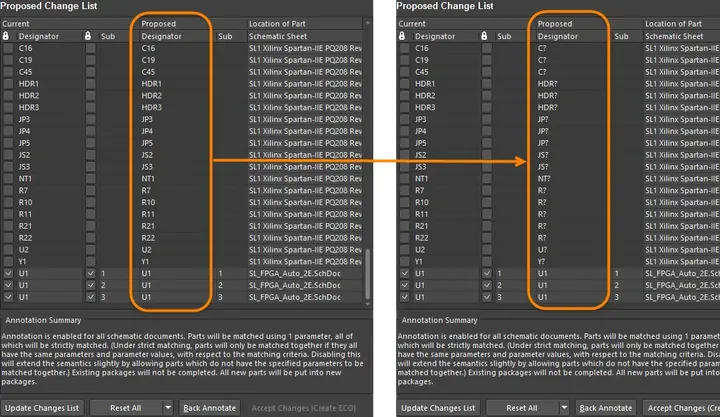
Để cấu hình và tùy chỉnh thứ tự đánh số linh kiện nâng cao, bạn cần truy cập vào bảng điều khiển Annotate Schematics trong Altium Designer để thiết lập các thông số chi tiết theo tọa độ và quy tắc riêng. Các tùy chọn này cho phép xử lý linh kiện theo vị trí không gian, quản lý danh sách thay đổi đề xuất và duy trì sự đồng bộ chặt chẽ với mạch in PCB.
Việc thiết lập đúng các thông số trong bảng điều khiển này sẽ giúp bản vẽ của bạn đạt tiêu chuẩn kỹ thuật cao, tránh tình trạng nhầm lẫn ký hiệu giữa các khối chức năng trên bo mạch.
Cấu hình thứ tự xử lý và vị trí linh kiện trong bảng Annotate
Để đảm bảo tính logic cho bản vẽ, bạn cần chọn phương thức đánh số theo tọa độ X-Y (Left to Right, Top to Bottom) ngay bên trong bảng Annotate. Phương thức này giúp phần mềm quét qua các linh kiện theo hướng từ trái qua phải, sau đó từ trên xuống dưới, phản ánh đúng tư duy bố trí mạch điện thông thường của người kỹ sư.
Bên cạnh đó, bạn cũng cần chú ý cách thiết lập các tùy chọn đối sánh và xử lý ký hiệu định danh trùng lặp nhằm ngăn chặn tình trạng xung đột tên gọi. Việc cấu hình kỹ lưỡng các thông số này sẽ giúp quy trình tạo lập danh sách thay đổi diễn ra suôn sẻ và chính xác tuyệt đối.
Khóa linh kiện và đồng bộ hóa định danh sang mạch in PCB
Để tránh việc các linh kiện quan trọng bị thay đổi tên khi chạy lệnh đặt tên tự động lại, bạn có thể sử dụng tính năng khóa (Lock) định danh cho từng đối tượng cụ thể. Thao tác khóa này giúp bảo vệ những linh kiện đã được định vị sẵn hoặc đã đi dây hoàn chỉnh khỏi bị ghi đè trong các lần cập nhật sau.
Có thể bạn quan tâm: Hướng Dẫn Cách Đặt Tên Tập Đoàn Hay, Ý Nghĩa Và Đúng Quy Định Pháp Luật
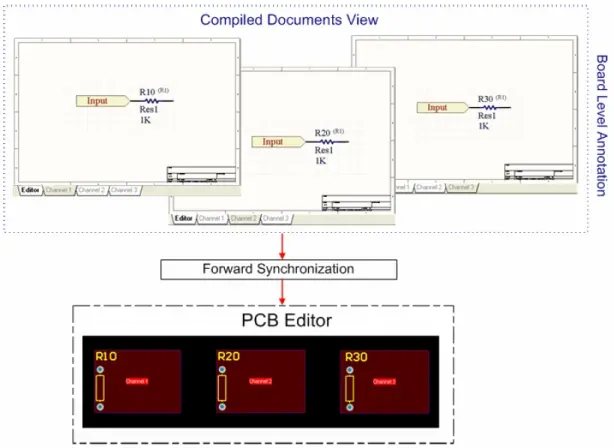
Sau khi đã hoàn tất việc đặt tên và kiểm tra trên sơ đồ nguyên lý, bạn tiến hành quy trình đồng bộ hóa thuận (Forward Annotation) để truyền tải toàn bộ thông tin định danh sang thiết kế mạch in PCB một cách chính xác. Bước này đảm bảo rằng tên linh kiện giữa hai môi trường Schematic và PCB luôn khớp nhau hoàn toàn trước khi chuyển sang giai đoạn định tuyến mạch.
Các lỗi thường gặp và cách khắc phục khi đặt tên tự động linh kiện trong Altium
Để khắc phục triệt để các lỗi phổ biến như trùng lặp tên linh kiện hay mất kết nối đồng bộ giữa Schematic và PCB, người thiết kế cần nắm vững các giải pháp xử lý thông qua công cụ ECO và tính năng Reset. Những công cụ này đóng vai trò then chốt giúp bạn làm sạch dữ liệu dự án và đưa hệ thống trở lại trạng thái hoạt động ổn định.
Dưới đây là các phương pháp cụ thể giúp bạn xử lý nhanh chóng những sự cố thường gặp trong quá trình tự động hóa tên linh kiện trên phần mềm Altium Designer.
Xử lý các ký hiệu định danh trùng lặp sau khi đặt tên tự động
Để làm sạch các lỗi trùng tên trong dự án lớn, bạn có thể sử dụng tính năng Reset Duplicate Designators nhằm đưa các ký hiệu về trạng thái ban đầu trước khi tiến hành gán lại tên mới. Tính năng này giúp loại bỏ nhanh chóng các xung đột định danh phát sinh do quá trình sao chép hoặc thêm mới linh kiện thủ công.
Trước khi thực thi cập nhật, bạn cần kiểm tra thật kỹ lại danh sách thay đổi thông qua bảng thông báo ECO (Engineering Change Order). Việc rà soát này giúp bạn chủ động phát hiện sớm các sai sót và đảm bảo rằng lệnh cập nhật sẽ không làm ảnh hưởng đến cấu trúc mạch đã thiết lập trước đó.
Đồng bộ hóa ngược từ PCB về Schematic khi có thay đổi vị trí
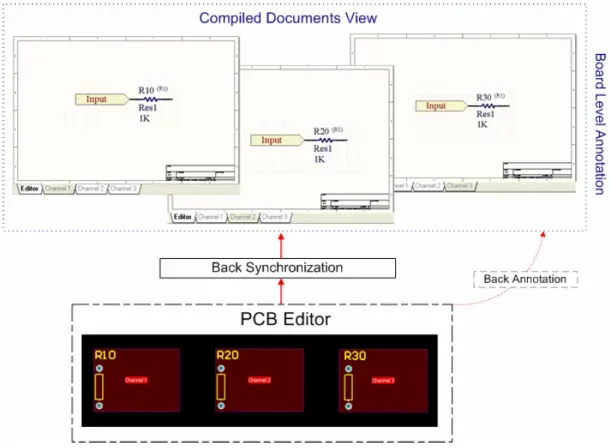
Để cập nhật lại tên và vị trí linh kiện từ mạch in về sơ đồ nguyên lý, bạn có thể thực hiện quy trình đồng bộ hóa ngược (Backward Annotation) một cách nhanh chóng ngay trên giao diện phần mềm. Phương pháp này cực kỳ hữu ích khi bạn thực hiện việc dịch chuyển vị trí linh kiện trực tiếp trên bo mạch PCB để tối ưu đường đi dây nhưng vẫn muốn sơ đồ nguyên lý phản ánh đúng thực tế.
Có thể bạn quan tâm: Cách Đặt Tên Tướng Liên Quân Đẹp, Độc Lạ Và Hợp Gu Nhất
Tuy nhiên, bạn cần lưu ý quan trọng là phải kiểm tra kỹ các thông số đối sánh trước khi thực thi để tránh xung đột dữ liệu giữa hai môi trường thiết kế. Việc duy trì sự đồng bộ hai chiều này sẽ giúp quản lý dự án điện tử hiệu quả và hạn chế tối đa các lỗi phát sinh trong quá trình sản xuất thực tế.
Các phím tắt hỗ trợ thao tác nhanh liên quan đến linh kiện và mạch in trong Altium
Để tối ưu hóa tốc độ thiết kế mạch điện tử, việc kết hợp sử dụng các phím tắt bổ trợ đóng vai trò vô cùng quan trọng giúp người dùng làm chủ phần mềm Altium Designer chuyên nghiệp hơn. Những truy vấn phím tắt này hỗ trợ đắc lực trong việc tìm kiếm đối tượng, đi dây nhanh hay chỉnh sửa thuộc tính linh kiện chỉ bằng vài thao tác trên bàn phím.
Dưới đây là tổng hợp các tổ hợp phím tắt thông dụng và hữu ích nhất giúp bạn nâng cao hiệu suất làm việc đáng kể trong suốt quá trình thiết kế mạch.
Sử dụng phím tắt T + S để tìm linh kiện tương ứng trên mạch in
Để khoanh vùng chính xác đối tượng trên mạch in PCB, bạn có thể chọn một khối linh kiện ở Schematic và dùng lệnh T + S ngay lập tức. Tính năng này tạo ra liên kết trực quan mạnh mẽ, giúp bạn dễ dàng định vị vị trí vật lý của linh kiện trên bo mạch mà không phải mất công tìm kiếm thủ công trong danh sách linh kiện dày đặc.
Phím tắt P + W để đi dây nối chân linh kiện nhanh chóng
Để kết nối các chân linh kiện trên sơ đồ nguyên lý một cách thuận tiện, bạn có thể gọi lệnh đi dây (Wire) trực tiếp từ bàn phím bằng tổ hợp phím P + W. Thao tác này giúp kích hoạt nhanh chế độ vẽ đường mạch, cho phép bạn thao tác liên tục mà không cần phải di chuyển chuột tìm kiếm công cụ trên thanh menu.
Phím tắt P + V + N để đánh dấu chân linh kiện không sử dụng
Để tránh hiển thị cảnh báo lỗi khi biên dịch sơ đồ, bạn có thể sử dụng thao tác đặt ký hiệu Not Connected (No ERC) lên các chân linh kiện thông qua tổ hợp phím P + V + N. Lệnh này báo hiệu cho phần mềm biết rằng việc chân linh kiện để trống là hoàn toàn có chủ ý, từ đó giữ cho bảng thông báo lỗi (Messages) luôn sạch sẽ và dễ theo dõi.
Phím tắt TAB để thay đổi thông số linh kiện trực tiếp
Để mở bảng chỉnh sửa nhanh thuộc tính (Properties), bạn chỉ cần nhấn phím TAB trong lúc đang đặt hoặc di chuyển linh kiện trên bản vẽ. Thói quen sử dụng phím TAB này giúp bạn chủ động cấu hình tên gọi, giá trị linh kiện ngay từ bước đầu tiên mà không cần phải bấm đúp chuột vào từng đối tượng sau khi đã đặt xuống sơ đồ.
Cập Nhật Lúc Tháng 10 26, 2026 by admin