Để đổi tên máy tính và tên người dùng thành công, bạn cần thực hiện khoảng 3 đến 5 bước cơ bản tùy theo phương pháp lựa chọn, giúp hoàn tất việc cá nhân hóa thiết bị và mang lại kết quả đồng bộ ngay sau khi khởi động lại hệ thống. Thao tác này giúp bạn dễ dàng nhận diện thiết bị của mình trên mạng nội bộ, đồng thời thể hiện sự chuyên nghiệp trong môi trường làm việc văn phòng hoặc học tập.
Bài viết này sẽ hướng dẫn chi tiết các cách thực hiện thông qua phần Cài đặt, Control Panel, dòng lệnh Command Prompt, cũng như phương pháp thay đổi tên tài khoản người dùng qua lệnh Netplwiz hoặc tài khoản Microsoft. Hãy cùng tìm hiểu các bước thao tác cụ thể ngay sau đây.
Vì sao bạn nên đổi tên máy tính và khi nào cần thực hiện?
Để cá nhân hóa thiết bị, tạo sự chuyên nghiệp trong công việc và tránh nhầm lẫn trong mạng nội bộ, bạn nên thay đổi tên máy tính hoặc tên đăng nhập của mình. Thao tác này giúp việc quản lý thiết bị trở nên rõ ràng và khoa học hơn rất nhiều.

Có thể bạn quan tâm: Cách Đặt Tên Màu Trong Game Mới Nhất 2026: Bảng Mã Và Hướng Dẫn Đổi Tên Độc Đáo
Cụ thể, bạn nên tiến hành đổi tên trong các trường hợp như khi vừa mua máy tính mới mang tên mặc định của nhà sản xuất, khi thiết bị bị trùng tên với máy khác trong mạng LAN văn phòng, hoặc khi cần chuyển đổi tài khoản cá nhân phục vụ cho mục đích công việc riêng biệt. Việc giữ tên thiết bị gọn gàng và dễ phân biệt sẽ giúp quá trình chia sẻ dữ liệu qua mạng nội bộ diễn ra thuận lợi hơn, hạn chế tối đa các sự cố xung đột địa chỉ hoặc nhầm lẫn không đáng có.
Cách đổi tên máy tính trên Windows đơn giản nhất
Để thay đổi tên hệ thống (computer name) cho các phiên bản hệ điều hành phổ biến, bạn cần thực hiện qua các phương pháp truy cập giao diện cài đặt, công cụ truyền thống hoặc dòng lệnh quản trị viên. Các thao tác cốt lõi này được thiết kế trực quan giúp người dùng dễ dàng truy cập và thực hiện thành công mà không gặp bất kỳ khó khăn kỹ thuật nào.
Làm thế nào để đổi tên máy tính thông qua mục Cài đặt (Settings)?
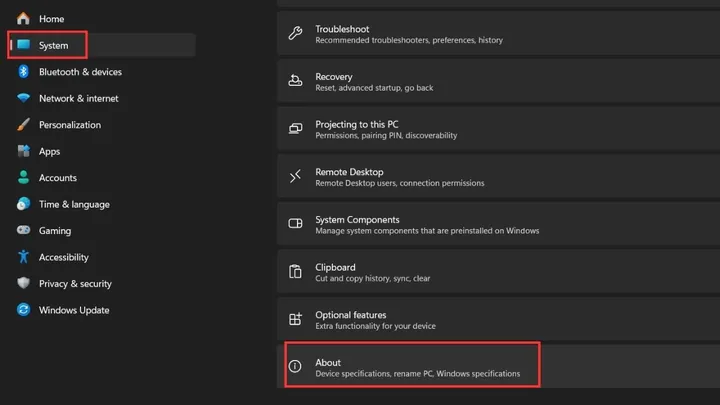
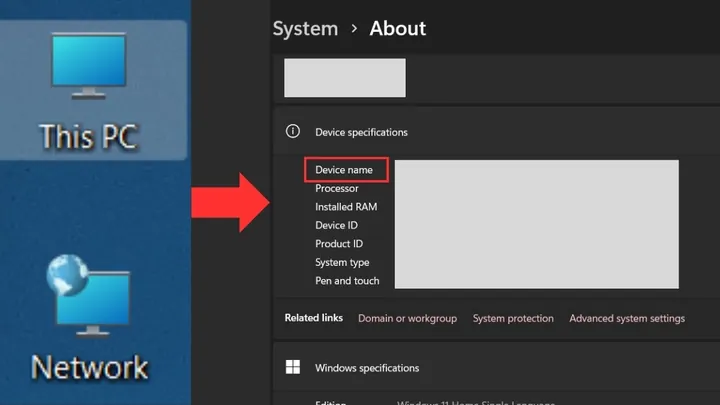
Để đổi tên máy tính qua mục Cài đặt, bạn cần truy cập vào phần System > About hoặc Rename this PC trong Windows Settings và nhập tên mới theo ý muốn.
Có thể bạn quan tâm: Cách Đặt Tên Mobile Legends 2026 Đẹp, Ngầu Và Kí Tự Đặc Biệt Hay Nhất
Cụ thể, bạn nhấn tổ hợp phím Windows + I để mở cửa sổ Settings, chọn mục System ở thanh menu bên trái, sau đó cuộn xuống và chọn About. Tại đây, bạn nhấn vào nút Rename this PC, nhập tên mới không quá 15 ký tự và không chứa dấu cách, rồi nhấn Next. Sau khi hoàn tất, hệ thống sẽ yêu cầu bạn khởi động lại máy tính để các thay đổi có hiệu lực. Dấu hiệu bạn làm đúng là sau khi máy khởi động lại và kiểm tra lại phần About, tên thiết bị đã hiển thị hoàn toàn chính xác theo tên bạn vừa đặt.
Cách đổi tên máy tính bằng công cụ Control Panel truyền thống?
Để đổi tên máy tính bằng công cụ Control Panel truyền thống, bạn cần mở Control Panel, truy cập vào System and Security > System và chọn mục đổi tên thiết bị.
Để tiết kiệm thời gian, bạn có thể sử dụng phím tắt Windows + R để mở hộp thoại Run, nhập lệnh control và nhấn Enter. Khi cửa sổ Control Panel xuất hiện, bạn chọn System and Security, tiếp tục chọn System, sau đó tìm đến phần thiết lập tên máy và chọn đổi tên. Thao tác này rất quen thuộc với những người dùng các thế hệ hệ điều hành Windows trước đây và mang lại độ ổn định cao.
Sử dụng dòng lệnh Command Prompt hoặc PowerShell để đổi tên máy tính như thế nào?
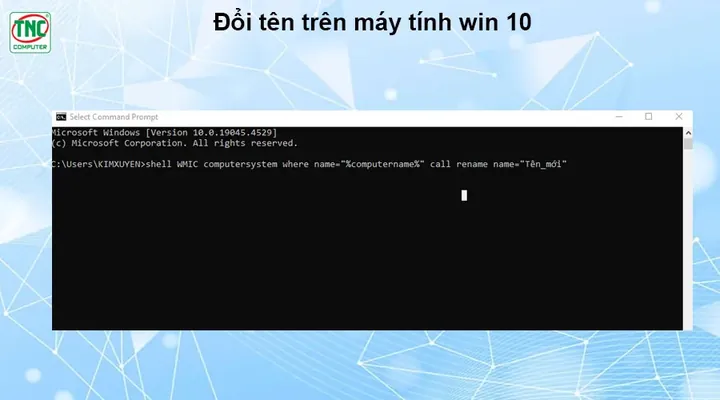
Để đổi tên thiết bị nâng cao bằng dòng lệnh quản trị viên, bạn cần mở cửa sổ dòng lệnh với quyền Administrator và sử dụng cú pháp lệnh chuẩn xác để thực thi.
Có thể bạn quan tâm: Hướng Dẫn Đặt Tên Miền Chuẩn SEO Và Lựa Chọn Nhà Cung Cấp Domain Uy Tín
Cụ thể, bạn nhấn phím Windows, gõ cmd hoặc powershell, nhấp chuột phải vào ứng dụng và chọn Run as administrator. Tiếp theo, bạn nhập cú pháp lệnh sau: wmic computersystem where name="%computername%" call rename name="TenMoiCuaBan" (thay thế “TenMoiCuaBan” bằng tên bạn muốn đặt) rồi nhấn Enter. Sau khi lệnh được thực thi thành công, bạn tiếp tục nhập lệnh shutdown /r /t 0 để hệ thống khởi động lại ngay lập tức và áp dụng tên mới.
Cách thay đổi tên người dùng (User Account) và màn hình khóa trên máy tính
Để điều chỉnh tên hiển thị của tài khoản quản trị viên hoặc tài khoản cá nhân trên màn hình đăng nhập, bạn cần sử dụng các công cụ quản lý tài khoản chuyên dụng của hệ thống. Trước tiên, cần phân biệt rõ ràng giữa việc đổi tên thiết bị máy tính (Computer Name – tên hiển thị trên mạng) và đổi tên tài khoản người dùng (User Account Name – tên hiển thị khi bạn đăng nhập vào Windows). Việc đổi tên tài khoản sẽ thay đổi trực tiếp danh tính hiển thị của bạn trên màn hình khóa mỗi khi mở máy.
Làm thế nào để đổi tên tài khoản Local thông qua công cụ Netplwiz?
Để đổi tên tài khoản Local, bạn cần sử dụng lệnh netplwiz trong hộp thoại Run để quản lý danh sách tài khoản và thay đổi tên hiển thị.
Các bước thực hiện cụ thể như sau:
- Nhấn tổ hợp phím Windows + R để mở hộp thoại Run.
- Nhập lệnh
netplwizvào ô trống và nhấn Enter để mở cửa sổ User Accounts. - Trong tab Users, chọn tài khoản Local mà bạn muốn đổi tên.
- Nhấn vào nút Properties ở bên dưới danh sách tài khoản.
- Tại ô Full name, bạn nhập tên mới mà mình muốn hiển thị, sau đó nhấn Apply và OK để lưu lại thay đổi.
Hướng dẫn đổi tên đăng nhập màn hình khóa thông qua tài khoản Microsoft?
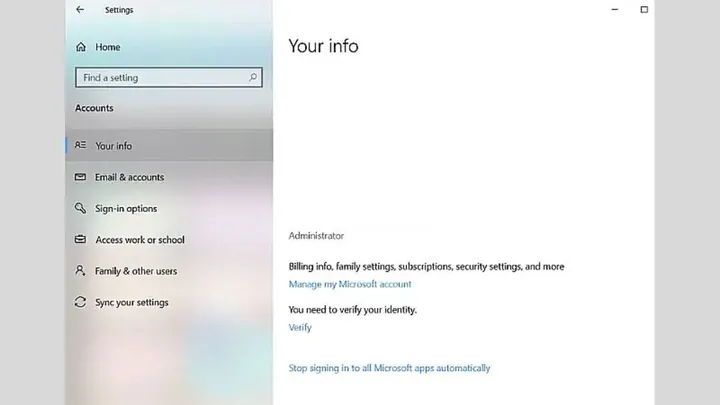
Để cập nhật tên người dùng hiển thị trên màn hình khóa thông qua tài khoản Microsoft, bạn cần truy cập trực tiếp vào trang quản lý tài khoản trực tuyến của hãng.
Có thể bạn quan tâm: 99+ Cách Đặt Tên Mess Cho Người Yêu Ngọt Ngào, Độc Lạ Và Dễ Thương Nhất 2026
Các bước thực hiện cụ thể như sau:
- Mở trình duyệt web trên máy tính và truy cập vào trang web quản lý tài khoản Microsoft chính thức.
- Đăng nhập bằng tài khoản Microsoft đang liên kết với máy tính của bạn.
- Chuyển đến mục Your info (Thông tin của bạn) trên thanh menu.
- Chọn Edit name (Chỉnh sửa tên) bên cạnh ảnh đại diện của bạn.
- Nhập họ và tên mới mà bạn muốn hiển thị, điền mã xác nhận Captcha nếu có và nhấn Save để hoàn tất. Sau khi thay đổi trên hệ thống đám mây, bạn kết nối mạng cho máy tính và khởi động lại để tên mới đồng bộ về màn hình khóa.
Những lưu ý quan trọng và mẹo xử lý lỗi khi đổi tên máy tính
Khi thực hiện việc thay đổi tên thiết bị hoặc tên tài khoản, bạn cần nắm rõ các giới hạn ký tự, quy chuẩn đặt tên cũng như cách khắc phục các sự cố phát sinh để quá trình vận hành máy tính diễn ra suôn sẻ. Dưới đây là tổng hợp các thắc mắc thường gặp và hướng dẫn xử lý lỗi cụ thể.
Tên máy tính cho phép tối đa bao nhiêu ký tự và có được dùng ký tự đặc biệt không?
Hệ điều hành Windows quy định tên máy tính cho phép tối đa 15 ký tự và tuyệt đối không được sử dụng các ký tự đặc biệt hay dấu cách.
Cụ thể, bạn chỉ được phép sử dụng các ký tự chữ cái từ A đến Z (không phân biệt chữ hoa hay chữ thường), các chữ số từ 0 đến 9 và dấu gạch ngang (-). Việc tuân thủ quy chuẩn này giúp tránh các lỗi hệ thống, lỗi xung đột tên miền hoặc lỗi không kết nối được với các thiết bị khác trong cùng hệ thống mạng cục bộ.
Có thể đổi tên máy tính và tên admin bao nhiêu lần tùy ý không?
Bạn hoàn toàn có thể thay đổi tên thiết bị và tên tài khoản người dùng bao nhiêu lần tùy ý trong suốt quá trình sử dụng mà không bị hệ thống giới hạn số lần.
Tuy nhiên, mỗi lần thay đổi tên máy tính, hệ thống đều yêu cầu bạn phải khởi động lại thiết bị để cập nhật đồng bộ. Do đó, bạn nên cân nhắc đặt một cái tên chuẩn xác ngay từ đầu để hạn chế việc phải thao tác khởi động lại máy nhiều lần gây gián đoạn công việc.
Làm thế nào để kiểm tra lại tên máy tính sau khi đã thay đổi thành công?
Để xác nhận lại tên mới của thiết bị một cách nhanh chóng, bạn có thể sử dụng lệnh dxdiag hoặc phần thông tin hệ thống.
Cụ thể, bạn có thể thực hiện theo một trong hai cách sau:
- Sử dụng lệnh dxdiag: Nhấn Windows + R, gõ
dxdiagvà nhấn Enter, sau đó quan sát mục Computer Name trong cửa sổ hiện ra. - Kiểm tra qua System Information: Nhấn Windows + R, gõ
msinfo32và nhấn Enter, tìm đến dòng System Name để xem tên hiện tại của máy. Dấu hiệu nhận biết bạn đã làm đúng là tên hiển thị tại các mục này trùng khớp hoàn toàn với tên bạn vừa thiết lập.
Phải làm gì nếu sau khi đổi tên máy tính gặp lỗi không kết nối được mạng nội bộ?
Sau khi đổi tên thiết bị, nếu gặp sự cố mất kết nối chia sẻ mạng do tên thiết bị mới chưa đồng bộ với bộ định tuyến hoặc mạng LAN, bạn cần thực hiện các bước khắc phục để đưa hệ thống trở lại trạng thái bình thường.
Dưới đây là các lỗi thường gặp và cách khắc phục tương ứng:
- Lỗi không thấy máy khác trong mạng LAN: Lỗi xảy ra do bộ định tuyến hoặc các máy tính khác trong mạng chưa cập nhật kịp tên mới của bạn. Cách khắc phục là khởi động lại modem/router mạng và khởi động lại toàn bộ các máy tính trong hệ thống mạng nội bộ.
- Lỗi máy in chia sẻ qua mạng báo không tìm thấy thiết bị: Lỗi xảy ra do đường dẫn kết nối máy in bị thay đổi theo tên máy chủ cũ. Cách khắc phục là truy cập lại vào phần cài đặt máy in trên các máy trạm, tiến hành kết nối (connect) lại với máy chủ thông qua tên máy tính mới.
Cập Nhật Lúc Tháng 10 26, 2026 by admin