Để tạo danh mục hình ảnh và bảng biểu tự động trong tài liệu dài, bạn cần thực hiện 4 bước cốt lõi gồm thiết lập chú thích, định dạng số, chèn bảng danh mục và cập nhật tài liệu, giúp hoàn thành văn bản chuẩn học thuật chỉ trong vài phút mà không cần gõ thủ công. Phương pháp này loại bỏ hoàn toàn tình trạng sai lệch số trang khi chỉnh sửa nội dung.
Trong các tài liệu nghiên cứu dài hàng trăm trang như khóa luận tốt nghiệp, luận văn thạc sĩ hay báo cáo khoa học, việc quản lý đối tượng trực quan đóng vai trò vô cùng quan trọng. Thay vì tốn hàng giờ dò tìm từng số trang và tự gõ lại danh mục, tính năng tự động của Microsoft Word sẽ giúp bạn đồng bộ toàn bộ hệ thống hình ảnh và bảng biểu một cách chính xác tuyệt đối.
Tại sao cần đặt tên và tạo danh mục hình ảnh tự động trong Word?
Việc quản lý hình ảnh và bảng biểu trong các tài liệu dài như khóa luận, luận văn hoặc báo cáo khoa học là bắt buộc để đảm bảo tính trực quan và chuyên nghiệp của văn bản. Khi tài liệu vượt quá mốc hàng chục trang với hàng chục hình minh họa, việc quản lý thủ công sẽ tiêu tốn rất nhiều thời gian và dễ dẫn đến sai sót về số trang.
Sử dụng tính năng tự động thay vì gõ thủ công mang lại lợi ích vượt trội giúp dễ dàng cập nhật số trang và đồng bộ tài liệu một cách nhanh chóng. Cụ thể, khi bạn thêm hoặc xóa bớt nội dung khiến các hình ảnh bị dịch chuyển sang trang khác, hệ thống tự động sẽ tự động cập nhật lại toàn bộ số thứ tự trong danh mục chỉ với một vài thao tác nhấp chuột.
Đặt tên cho hình ảnh bằng tính năng Insert Caption là gì?
Caption là công cụ chuẩn hóa do Microsoft Word cung cấp nhằm tạo chú thích tự động và quản lý tên gọi cho các đối tượng như hình ảnh, bảng biểu hoặc biểu đồ trong văn bản. Công cụ này đóng vai trò như một nhãn định danh gắn liền với từng đối tượng đồ họa.
Lý do đây là giải pháp tối ưu là vì hệ thống sẽ dựa vào các nhãn Caption này để nhận diện và quét toàn bộ vị trí xuất hiện của hình ảnh nhằm phục vụ cho việc tạo mục lục tự động sau này. Khi sử dụng Caption, Word hiểu rằng đó là một đối tượng thuộc danh mục chứ không phải là một đoạn văn bản thông thường.
Khi nào cần áp dụng cách đặt tên và làm mục lục hình ảnh?
Các loại văn bản bắt buộc phải có danh mục hình ảnh và bảng biểu theo chuẩn học thuật bao gồm khóa luận tốt nghiệp, đồ án chuyên ngành, luận văn thạc sĩ, luận án tiến sĩ và các báo cáo nghiên cứu khoa học cấp cơ sở trở lên. Đây là tiêu chí cứng trong quy chế trình bày văn bản của hầu hết các trường đại học và viện nghiên cứu.

Có thể bạn quan tâm: Đặt Tên Hân Cho Con Gái: Ý Nghĩa Sâu Sắc Và Gợi Ý Danh Sách Tên Đệm Hay Nhết
Bên cạnh đó, bạn cần áp dụng phương pháp này đối với các trường hợp tài liệu kỹ thuật, tài liệu hướng dẫn sử dụng hoặc sách chuyên khảo cần quản lý số lượng lớn hình ảnh để tránh sai sót. Việc chuẩn hóa từ đầu giúp người soạn thảo kiểm soát bố cục tốt hơn và không bị rối khi tài liệu phát sinh thêm nội dung chỉnh sửa.
Các bước chi tiết cách đặt tên và tạo danh mục hình ảnh trong Word
Để đạt kết quả hoàn chỉnh, bạn cần thực hiện 4 bước gồm thêm mô tả và nhãn, thiết lập vị trí kiểu số, chèn bảng mục lục và cập nhật định dạng, giúp tự động hóa toàn bộ quá trình quản lý tài liệu. Mỗi bước trong quy trình này đều đóng vai trò liên kết chặt chẽ với nhau để tạo nên một hệ thống dữ liệu thống nhất trên thanh công cụ References của Word.
Bước 1: Thêm mô tả và nhãn cho hình ảnh
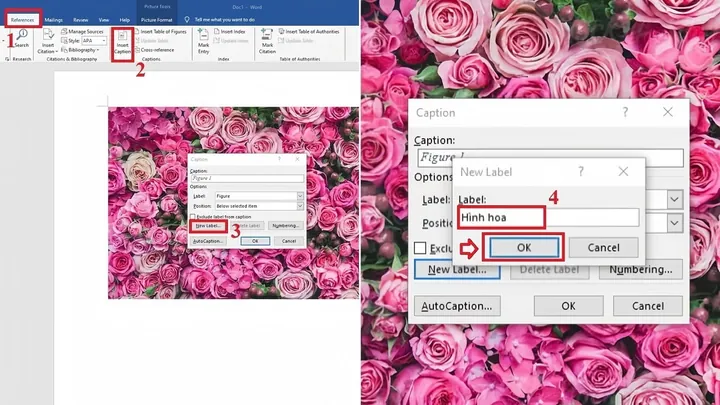
Để thêm chú thích, bạn nhấp chuột phải vào hình ảnh cần đặt tên và chọn tính năng chèn chú thích (Insert Caption) từ menu hiển thị. Thao tác này sẽ mở ra hộp thoại quản lý chú thích để bạn bắt đầu thiết lập tên gọi chuẩn xác cho đối tượng đồ họa.
Có thể bạn quan tâm: Gợi Ý Cách Đặt Tên Hán Việt Hay Và Ý Nghĩa Cho Bé Trai, Bé Gái Đầy Đủ Nhất
Cách thực hiện chi tiết gồm các thao tác nhỏ sau đây:
- Nhấp chuột phải trực tiếp vào hình ảnh cần đặt tên trong văn bản.
- Chọn mục Insert Caption để mở hộp thoại Caption.
- Tại ô Label, chọn nhãn mặc định phù hợp (ví dụ: Figure, Table) hoặc nhấp vào New Label để tạo nhãn mới bằng tiếng Việt như Hình hoặc Biểu đồ.
- Nhập nội dung mô tả chi tiết cho hình ảnh ở ô Caption (ví dụ: Hình 1.1: Sơ đồ cấu trúc hệ thống).
- Nhấn OK để hoàn tất việc gán chú thích cho hình ảnh.
Dấu hiệu làm đúng là phía dưới hình ảnh sẽ xuất hiện dòng chữ chú thích đúng theo tên nhãn và nội dung mô tả bạn vừa nhập, đồng thời font chữ và màu sắc tuân theo định dạng mặc định của Word.
Bước 2: Thiết lập vị trí và kiểu đánh số cho hình ảnh
Để chọn vị trí hiển thị tiêu đề ở phía trên hoặc dưới hình ảnh theo quy định định dạng văn bản, bạn cần tùy chỉnh trong hộp thoại Caption trước khi nhấn xác nhận. Tùy theo chuẩn quy định của từng cơ quan hay trường học, chú thích hình ảnh thường nằm ở phía dưới, trong khi chú thích bảng biểu thường nằm ở phía trên.

Có thể bạn quan tâm: Cách Đặt Tên Hán Việt Cho Bé Trai Bé Gái Hay, Ý Nghĩa Và Hợp Phong Thủy
Cách thực hiện chi tiết gồm các thao tác nhỏ sau đây:
- Mở lại hộp thoại Insert Caption bằng cách nhấp chuột phải vào ảnh và chọn Insert Caption.
- Nhấp vào nút Position để chọn vị trí hiển thị: chọn Below selected item nếu đặt tên ở dưới hình, hoặc Above selected item nếu đặt tên ở trên bảng.
- Nhấp vào nút Numbering nếu bạn muốn tích hợp số chương vào tên hình ảnh.
- Tích chọn ô Include chapter number và chọn kiểu định dạng chương tương ứng với Heading 1 trong tài liệu của bạn.
- Nhấn OK để lưu lại toàn bộ thiết lập vị trí và kiểu đánh số.
Dấu hiệu làm đúng là hệ thống sẽ tự động ghép số chương vào đầu tên hình ảnh (ví dụ: Hình 1.1, Hình 2.1) và tự động thay đổi vị trí hiển thị chú thích theo đúng yêu cầu trình bày của bạn.
Bước 3: Chèn bảng danh mục hình ảnh vào tài liệu
Để tiến hành chèn danh mục tự động, bạn di chuyển con trỏ chuột đến vị trí cần đặt mục lục trong văn bản, thường là trang sau phần mục lục chính của tài liệu. Thao tác này giúp hệ thống quét toàn bộ các chú thích đã tạo ở các bước trước để tổng hợp thành một danh mục hoàn chỉnh.
Cách thực hiện chi tiết gồm các thao tác nhỏ sau đây:
- Đặt con trỏ chuột tại trang trống dành riêng cho danh mục hình ảnh.
- Trên thanh công cụ ribbon, chuyển sang tab References.
- Nhấp vào tùy chọn Insert Table of Figures trong nhóm lệnh Captions để mở hộp thoại cấu hình danh mục.
- Kiểm tra mục Caption label để đảm bảo đúng nhãn hình ảnh cần tạo mục lục (ví dụ: Hình).
- Nhấn OK để Word tự động quét và chèn bảng danh mục hình ảnh kèm theo số trang tương ứng vào vị trí con trỏ chuột.
Dấu hiệu làm đúng là một bảng danh mục gồm tên các hình ảnh kèm theo các dấu chấm nối liền với số trang chính xác của từng hình sẽ xuất hiện ngay tại vị trí bạn chọn.
Bước 4: Tùy chỉnh định dạng phông chữ và cập nhật mục lục
Để danh mục hình ảnh đồng bộ với toàn bộ văn bản, bạn cần chọn kiểu chữ, cỡ chữ, màu sắc và giãn dòng sao cho phù hợp với quy chuẩn chung của tài liệu. Việc này đảm bảo tính thẩm mỹ học thuật và sự thống nhất trong toàn bộ báo cáo.
Có thể bạn quan tâm: Bí Quyết Đặt Tên Hành Tinh Trong Hệ Mặt Trời Và Ý Nghĩa Đằng Sau Những Cái Tên
Cách thực hiện chi tiết gồm các thao tác nhỏ sau đây:
- Bôi đen toàn bộ bảng danh mục hình ảnh vừa được chèn ra.
- Chuyển về tab Home, chọn kiểu font chữ chuẩn (ví dụ: Times New Roman), cỡ chữ phù hợp (thường là 13 hoặc 14) và thiết lập khoảng cách dòng (line spacing) là 1.15 hoặc 1.5.
- Nhấp chuột phải vào bảng danh mục khi có sự thay đổi nội dung trang tài liệu và chọn Update Field.
- Chọn Update page numbers only nếu chỉ muốn cập nhật lại số trang, hoặc chọn Update entire table nếu có thay đổi cả tên hình ảnh.
- Nhấn OK để hoàn tất việc làm mới dữ liệu bảng danh mục.
Dấu hiệu làm đúng là toàn bộ danh mục hình ảnh sẽ đổi sang đúng font chữ, kích thước bạn yêu cầu và tự động cập nhật lại số trang mới nhất mỗi khi tài liệu có sự thay đổi về mặt nội dung.
Những lỗi thường gặp và mẹo tối ưu khi đặt tên hình ảnh trong Word
Quá trình quản lý và tạo danh mục hình ảnh đôi khi phát sinh một số vấn đề kỹ thuật nhỏ khiến người dùng lúng túng. Việc nắm vững các giải pháp xử lý lỗi thường gặp sẽ giúp bạn tiết kiệm tối đa thời gian chỉnh sửa tài liệu dài.
Phải làm sao khi mục lục hình ảnh không tự động cập nhật số trang?
Lỗi mục lục hình ảnh không tự động cập nhật số trang thường xuất phát từ việc liên kết trường dữ liệu (field links) bị khóa hoặc ngắt quãng sau khi chỉnh sửa văn bản. Để khắc phục triệt để tình trạng này, bạn cần kiểm tra lại liên kết và thao tác làm mới toàn bộ bảng mục lục trong Word.

Cách xử lý cụ thể cho cặp vấn đề này:
- Lỗi: Bảng danh mục giữ nguyên số trang cũ dù hình ảnh đã bị đẩy sang trang khác.
- Cách khắc phục: Nhấp chuột phải vào vùng bảng danh mục hình ảnh, chọn Update Field, sau đó tích chọn Update entire table và nhấn OK để hệ thống quét lại toàn bộ tài liệu từ đầu đến cuối.
Xử lý thế nào khi muốn thêm chữ hoặc đổi tên nhãn hình ảnh đã tạo?
Việc chỉnh sửa tên nhãn hoặc bổ sung nội dung chú thích trực tiếp bằng cách gõ tay thông thường có thể làm hỏng cấu trúc danh mục tự động. Do đó, bạn cần biết cách sửa đổi đúng chuẩn để giữ nguyên liên kết hệ thống.
Cách xử lý cụ thể cho cặp vấn đề này:
- Lỗi: Sửa trực tiếp tên hình ảnh trên văn bản khiến danh mục không nhận diện được thay đổi.
- Cách khắc phục: Nhấp chuột phải vào phần chú thích của hình ảnh, chọn Edit Field hoặc xóa hẳn chú thích đó đi và thực hiện lại lệnh Insert Caption từ đầu với nội dung mới để đảm bảo đồng bộ hóa hoàn toàn cho cả hình ảnh, bảng biểu và biểu đồ lẫn lộn.
Có mẹo nào để đặt tên hàng loạt cho nhiều hình ảnh nhanh chóng không?
Khi xử lý các tài liệu chứa hàng trăm hình ảnh minh họa, việc nhấp chuột phải thủ công cho từng hình sẽ mất rất nhiều thời gian. Giải pháp sử dụng phím tắt hoặc sắp xếp bố cục trước khi gắn nhãn sẽ giúp bạn tối ưu tốc độ làm việc.
Cách xử lý cụ thể cho cặp vấn đề này:
- Lỗi: Mất nhiều thời gian thao tác thủ công từng ảnh và dễ bị đảo lộn số thứ tự.
- Cách khắc phục: Hãy sắp xếp toàn bộ bố cục hình ảnh vào văn bản trước, sau đó sử dụng tổ hợp phím tắt gán macro hoặc tận dụng tính năng định dạng nhanh trong Word để gắn nhãn tuần tự từ trên xuống dưới theo đúng thứ tự xuất hiện nhằm tránh tình trạng hệ thống tự động đảo lộn số thứ tự.
Làm sao để định dạng lại lề và khoảng cách dòng cho toàn bộ danh mục?
Định dạng mặc định của bảng danh mục trong Word thường không khớp với quy chuẩn trình bày văn bản học thuật, dẫn đến việc thụt lề hoặc giãn dòng bị lệch chuẩn. Cách tối ưu nhất là sử dụng hệ thống Styles có sẵn để quản lý kiểu trình bày.
Cách xử lý cụ thể cho cặp vấn đề này:
- Lỗi: Khoảng cách dòng và lề của danh mục bị lệch so với quy định chung của luận văn.
- Cách khắc phục: Sử dụng tính năng Styles trong tab Home, tìm đến kiểu định dạng TOC hoặc Caption, nhấp chuột phải chọn Modify để chỉnh sửa lại thông số lề, font chữ và khoảng cách dòng một lần duy nhất cho toàn bộ danh mục, đồng thời giúp giữ nguyên định dạng chuẩn khi sao chép tài liệu sang các phiên bản Microsoft Word khác nhau.
Cập Nhật Lúc Tháng 10 24, 2026 by admin