Để thay đổi tên hiển thị email trong Outlook, bạn cần thực hiện qua 4 bước cơ bản từ ứng dụng máy tính, trình duyệt web, hệ điều hành MacOS cho đến việc cấu hình tài khoản IMAP với kết quả nhận được là tên người gửi được cập nhật chính xác và chuyên nghiệp. Bài viết này sẽ hướng dẫn bạn toàn bộ quy trình thiết lập nhanh chóng.
Bên cạnh đó, nội dung bài viết sẽ giúp bạn làm rõ mục đích thay đổi tên hiển thị (Display Name) thay vì thay đổi địa chỉ email chính. Bạn cũng sẽ nắm vững các lưu ý quan trọng, những sai lầm thường gặp cùng cách khắc phục, thủ thuật quản lý biệt danh email (alias), đồng thời biết cách đồng bộ hóa thông tin và tạo chữ ký chuyên nghiệp trên nhiều thiết bị khác nhau.
Tại sao cần biết cách đổi tên hiển thị trong Outlook?
Việc biết cách đổi tên hiển thị trong Outlook giúp người nhận email dễ dàng nhận diện danh tính cá nhân hoặc thể hiện tính chuyên nghiệp trong công việc mà không làm ảnh hưởng đến địa chỉ hòm thư gốc. Cụ thể hơn, thao tác này đóng vai trò quyết định trong việc xây dựng uy tín khi giao dịch trực tuyến.
Có thể bạn quan tâm: Cách Đặt Tên Email Chuyên Nghiệp, Dễ Nhớ Và Không Bị Trùng Cho Cá Nhân
Để hiểu rõ hơn về tầm quan trọng của việc này, chúng ta cần làm rõ mục đích thay đổi tên hiển thị (Display Name) thay vì thay đổi địa chỉ email chính. Khi bạn thay đổi Display Name, hệ thống chỉ cập nhật chuỗi ký tự xuất hiện ở cột người gửi (From) trong hộp thư đến của đối tác, trong khi chuỗi địa chỉ email định danh bên trong (ví dụ: tenban@domain.com) vẫn được giữ nguyên vẹn. Điều này giúp bạn linh hoạt điều chỉnh cách xưng hô từ tên cá nhân sang tên kết hợp chức vụ hoặc tên doanh nghiệp mà không cần phải lập một tài khoản hòm thư mới hoàn toàn, tránh gây gián đoạn công việc hay làm mất dữ liệu liên lạc cũ.
Cách thay đổi tên hiển thị trong Outlook trên các phiên bản khác nhau như thế nào?
Để thay đổi tên hiển thị trong Outlook, bạn cần thực hiện theo các bước tùy chỉnh phù hợp với từng nền tảng phổ biến được người dùng sử dụng hiện nay. Dưới đây là hướng dẫn chi tiết quy trình thực hiện cho từng ứng dụng cụ thể.
Làm thế nào để đổi tên hiển thị Outlook trên ứng dụng máy tính cổ điển (Classic Windows)?
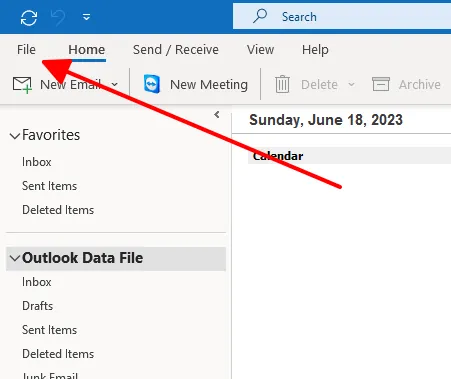
Để đổi tên hiển thị Outlook trên ứng dụng máy tính cổ điển, bạn cần thực hiện qua 4 bước gồm vào Tệp, chọn Cài đặt Tài khoản, chọn tài khoản email cần đổi và cập nhật lại thông tin tên người gửi. Thao tác này giúp làm mới hoàn toàn thông tin định danh của bạn trên phiên bản Outlook cài đặt truyền thống.
- Mở ứng dụng Outlook trên máy tính Windows và nhìn lên góc trên cùng bên trái, sau đó nhấn vào mục Tệp (File).
- Tại bảng điều khiển thông tin tài khoản, chọn Cài đặt Tài khoản (Account Settings) và tiếp tục nhấn vào dòng Cài đặt Tài khoản xuất hiện trong menu thả xuống.
- Trong cửa sổ danh sách tài khoản hiện ra, hãy nhấp chuột chọn đúng tài khoản email mà bạn muốn thay đổi tên hiển thị, sau đó bấm vào nút Thay đổi (Change) hoặc nhấp đúp vào tài khoản đó.
- Tại hộp thoại cài đặt máy chủ hiện lên, tìm đến ô Tên của bạn (Your Name) và nhập tên hiển thị mới mà bạn muốn người nhận nhìn thấy, sau đó nhấn Tiếp theo (Next) và chọn Hoàn tất (Done) để lưu lại.
Cách đổi tên hiển thị Outlook trên trình duyệt web (Outlook.com / Web) ra sao?
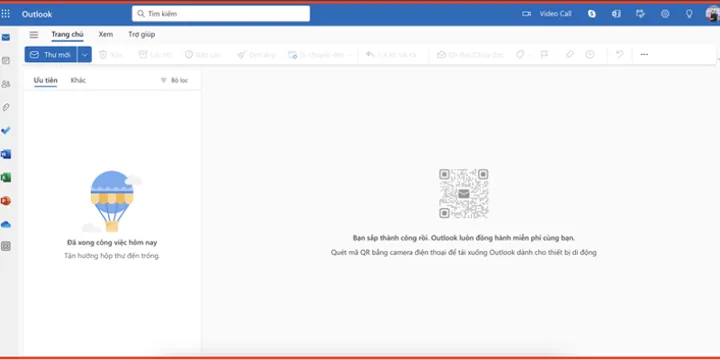
Để đổi tên hiển thị Outlook trên trình duyệt web, bạn cần truy cập vào trang cá nhân, mục chỉnh sửa hồ sơ để thay đổi tên hiển thị một cách nhanh chóng chỉ với vài cú nhấp chuột. Quy trình này áp dụng trực tiếp cho tài khoản quản lý trên nền tảng đám mây.
Có thể bạn quan tâm: Hướng Dẫn Đặt Tên Email Công Ty Chuyên Nghiệp, Chuẩn Xác Và Dễ Nhớ
- Truy cập vào trang web chính thức của Outlook, đăng nhập vào tài khoản cá nhân của bạn và nhấn vào biểu tượng ảnh đại diện hoặc tên tài khoản ở góc trên bên phải màn hình.
- Chọn mục Tài khoản của tôi (My profile) để hệ thống chuyển hướng bạn đến trang quản lý thông tin cá nhân Microsoft Account.
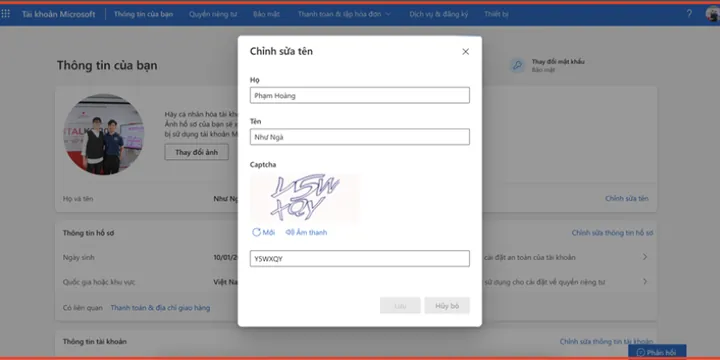
- Ngay dưới ảnh đại diện hoặc tên hiện tại của bạn, hãy tìm và nhấp vào tùy chọn Chỉnh sửa tên (Edit name).
- Nhập họ và tên mới mà bạn muốn hiển thị vào các ô tương ứng, điền mã xác thực bảo mật nếu hệ thống yêu cầu, sau đó nhấn nút Lưu (Save) để hoàn tất quá trình cập nhật.
Các bước thay đổi tên tài khoản Outlook trên hệ điều hành MacOS thực hiện như thế nào?
Để thay đổi tên tài khoản Outlook trên hệ điều hành MacOS, bạn cần thao tác trên ứng dụng Outlook dành cho máy tính Mac để cập nhật lại tên người nhận nhìn thấy thông qua phần quản lý cài đặt tài khoản. Thao tác cụ thể được diễn giải qua các bước sau.
- Mở ứng dụng Outlook trên máy Mac của bạn, trên thanh menu ở góc trên cùng màn hình, hãy bấm vào chữ Outlook.
- Chọn mục Cài đặt (Settings) hoặc bấm phím tắt tương ứng để mở ra bảng cấu hình hệ thống của ứng dụng.
- Tại mục Email, tìm và nhấp vào phần Tài khoản (Accounts) để hiển thị danh sách các hòm thư đang được liên kết.
- Chọn tài khoản email cần đổi tên ở cột bên trái, sau đó tìm đến ô Tên đầy đủ (Full Name) hoặc ô tên hiển thị ở khung bên phải và tiến hành nhập tên mới, cuối cùng tắt cửa sổ cài đặt để hệ thống tự động lưu thay đổi.
Làm thế nào để thay đổi cấu hình Internet E-mail Settings cho tài khoản IMAP trong Outlook?
Có thể bạn quan tâm: Hướng Dẫn Cách Đặt Tên Email Cá Nhân Chuyên Nghiệp, Dễ Nhớ Và Ít Bị Trùng Nhất Năm 2026
Để thay đổi cấu hình Internet E-mail Settings cho tài khoản IMAP trong Outlook, bạn cần tìm đến tab IMAP E-mail để chỉnh sửa lại mục Your Name hiển thị khi gửi thư. Dưới đây là quy trình thao tác chi tiết để cập nhật tên người gửi cho các tài khoản sử dụng giao thức IMAP/POP.
- Mở ứng dụng Outlook trên máy tính, nhấp vào thẻ Tệp (File) rồi chọn Cài đặt Tài khoản (Account Settings) giống như các bước cấu hình thông thường.
- Chọn đúng tài khoản IMAP hoặc POP mà bạn cần chỉnh sửa thông tin hiển thị, sau đó bấm vào nút Thay đổi (Change).
- Trong hộp thoại Cài đặt Thư điện tử Internet (Internet E-mail Settings) hiện ra, hãy chú ý đến phần Thông tin người dùng (User Information).
- Tại ô Tên của bạn (Your Name), hãy xóa tên cũ đi và gõ vào tên hiển thị mới chuẩn xác, sau đó nhấn Tiếp theo (Next) và chọn Đóng (Close) để hoàn tất.
Những lưu ý và mẹo quan trọng khi đặt tên email trong Outlook để đảm bảo tính chuyên nghiệp là gì?
Để đảm bảo tính chuyên nghiệp khi giao dịch, bạn cần nắm vững các nguyên tắc đặt tên hiển thị chuẩn mực trong môi trường công sở cùng với việc giải đáp các thắc mắc phụ xoay quanh thiết lập tài khoản. Phần dưới đây sẽ cung cấp cho bạn những kinh nghiệm thực tế giúp tối ưu hóa danh tính số của mình.
Có thể thay đổi hoàn toàn địa chỉ email đăng nhập thay vì chỉ đổi tên hiển thị được không?
Có, bạn hoàn toàn có thể thêm, quản lý hoặc loại bỏ một biệt danh email (alias) trong tài khoản Outlook.com để thay đổi cách nhận và gửi thư mà không cần mất công tạo tài khoản mới. Việc thiết lập này mang lại sự linh hoạt tối đa cho người dùng trong quá trình quản lý danh tính trực tuyến.
Có thể bạn quan tâm: Cách Đặt Tên Email Cá Nhân Chuyên Nghiệp, Chuẩn Format Và Dễ Nhớ Cho Người Đi Làm
- Truy cập vào trang quản lý tài khoản Microsoft trên trình duyệt web và đăng nhập vào hòm thư của bạn.
- Chuyển đến tab Thông tin của bạn (Your info) và chọn mục Quản lý cách đăng nhập vào Microsoft (Manage how you sign in to Microsoft).
- Tại phần Biệt danh tài khoản (Account aliases), bạn hãy nhấn vào Thêm email (Add email) để tạo một địa chỉ mới hoặc liên kết một địa chỉ có sẵn làm biệt danh.
- Sau khi thêm thành công, bạn có thể chọn đánh dấu Đặt làm chính (Make primary) đối với biệt danh mới tạo để sử dụng địa chỉ đó làm định danh chính khi gửi và nhận thư trong Outlook.
Những sai lầm thường gặp khi đặt tên hiển thị trong Outlook là gì?
Dưới đây là bảng tổng hợp các sai lầm thường gặp khi đặt tên hiển thị trong Outlook cùng với phương án khắc phục tương ứng để bạn dễ dàng áp dụng:
| Sai lầm thường gặp | Hậu quả | Cách khắc phục |
|---|---|---|
| Dùng tên viết tắt quá khó hiểu hoặc ký tự đặc biệt | Người nhận không nhận diện được danh tính, dễ bị bỏ qua hoặc đưa vào mục spam. | Đặt tên đầy đủ rõ ràng kèm theo chức vụ hoặc tên bộ phận nếu cần thiết. |
| Thiếu họ tên hoặc chỉ để một chữ cái | Gây cảm giác thiếu chuyên nghiệp, mất lòng tin khi giao dịch công việc. | Luôn sử dụng cú pháp đầy đủ gồm Họ và Tên chính thức. |
| Lạm dụng biểu tượng cảm xúc (emoji) trong tên hiển thị | Làm giảm độ uy tín của thư tín thương mại, hiển thị lỗi font trên các thiết bị cũ. | Loại bỏ toàn bộ emoji, giữ tên hiển thị ở dạng văn bản thuần túy. |
Bảng trên giúp bạn nhận diện nhanh các điểm yếu trong cách đặt tên để điều chỉnh lại cho phù hợp với tiêu chuẩn giao tiếp văn phòng.
Làm thế nào để đồng bộ tên hiển thị Outlook trên nhiều thiết bị khác nhau?
Để đồng bộ tên hiển thị Outlook trên nhiều thiết bị khác nhau, bạn cần kiểm tra trạng thái đồng bộ tài khoản sau khi đã thay đổi thông tin trên web hoặc ứng dụng để đảm bảo sự nhất quán. Dưới đây là các bước kiểm tra và thực hiện đồng bộ hiệu quả.
- Tiến hành thay đổi tên hiển thị trực tiếp trên trang quản lý web của Outlook.com để lưu thay đổi lên hệ thống đám mây của Microsoft.
- Mở ứng dụng Outlook trên điện thoại (iOS/Android) hoặc máy tính cá nhân khác, sau đó kết nối mạng ổn định.
- Vuốt xuống để làm mới hộp thư đến hoặc vào phần cài đặt tài khoản để thực hiện lệnh đồng bộ hóa thủ công nhằm cập nhật dữ liệu mới nhất từ máy chủ về thiết bị.
Cách tạo chữ ký email đi kèm tên hiển thị chuyên nghiệp trong Outlook thực hiện ra sao?
Để tạo chữ ký email đi kèm tên hiển thị chuyên nghiệp trong Outlook, bạn cần thực hiện nhanh các bước thêm chữ ký tùy chỉnh để làm nổi bật thông tin liên hệ khi gửi thư. Quy trình thao tác này được thực hiện trực tiếp trong phần cài đặt của phần mềm.
- Mở ứng dụng Outlook, chọn mục Tệp (File) rồi nhấn vào Tùy chọn (Options), sau đó chọn tiếp danh mục Thư (Mail).
- Tìm và nhấn vào nút Chữ ký… (Signatures…) để mở cửa sổ soạn thảo chữ ký cá nhân.
- Nhấn vào nút Mới (New), đặt tên cho mẫu chữ ký của bạn và nhập thông tin bao gồm họ tên, chức vụ, tên công ty cùng số điện thoại liên hệ vào khung soạn thảo bên dưới.
- Tại mục Chọn chữ ký mặc định (Choose default signature) ở góc phải, hãy chọn tài khoản email của bạn cho cả hai mục Thư mới và Thư trả lời/chuyển tiếp, sau đó nhấn OK để lưu lại.
Cập Nhật Lúc Tháng 10 23, 2026 by admin