Để quản lý tiến độ hiệu quả trong Microsoft Project, bạn cần thực hiện qua 4 bước cơ bản từ thiết lập thông tin chung, cập nhật thuộc tính nâng cao, phân cấp task name cho đến kiểm tra giao diện lịch trình để đạt kết quả đồng bộ và chuẩn xác. Việc quy hoạch tên dự án khoa học giúp kỹ sư và nhà quản lý dễ dàng tra cứu, kiểm soát gói thầu và xuất báo cáo không bị lỗi.
Bài viết này sẽ hướng dẫn chi tiết cách tạo lập, đổi tên cũng như các mẹo xử lý lỗi font chữ thường gặp giúp tối ưu hóa file dữ liệu kỹ thuật số của bạn.
Tên dự án trong MS Project là gì và tại sao cần đặt tên chuẩn?
Tên dự án trong phần mềm quản lý tiến độ là định danh cốt lõi giúp nhận diện gói thầu, công trình hoặc hạng mục công việc trên hệ thống dữ liệu kỹ thuật số. Vai trò của nó là làm chìa khóa phân loại, giúp kỹ sư và nhà quản lý dễ dàng tra cứu, lọc thông tin và kết nối dữ liệu giữa các báo cáo tiến độ khác nhau.
Để hiểu rõ hơn về tầm quan trọng này, chúng ta cần xem xét các lợi ích thiết thực của việc quy hoạch tiêu đề dữ liệu khoa học.
Microsoft Project hỗ trợ những cách nào để tạo và đặt tên dự án mới?
Microsoft Project hỗ trợ 2 cách chính để tạo dự án mới gồm khởi tạo từ một Project file trống hoàn toàn hoặc sử dụng các template có sẵn trên giao diện phần mềm. Tùy thuộc vào nhu cầu lập tiến độ chi tiết từ đầu hay tận dụng các mẫu chuẩn có sẵn, bạn có thể lựa chọn phương thức phù hợp để bắt đầu.
Có thể bạn quan tâm: Top 300+ Cách Đặt Tên Dễ Thương Cho Người Yêu Ngọt Ngào, Độc Lạ Và Ý Nghĩa Nhất
Để nhập tên dự án ngay từ bước khởi tạo cơ bản nhất cho người mới bắt đầu, phần mềm cung cấp các trường thông tin thuộc tính hệ thống. Việc khai báo tên gọi ngay từ đầu giúp tệp tin mang một định danh rõ ràng, tránh tình trạng nhầm lẫn với hàng loạt file tiến độ khác trong thư mục làm việc của doanh nghiệp.
Làm thế nào để cập nhật hoặc đổi tên dự án sau khi đã tạo?
Để cập nhật hoặc đổi tên dự án sau khi đã tạo, bạn cần truy cập vào mục thiết lập nâng cao thông qua menu quản lý hệ thống trên thanh công cụ phần mềm. Thao tác này cho phép người dùng thay đổi định danh của tệp tiến độ bất kỳ lúc nào mà không làm ảnh hưởng đến cấu trúc các bảng dữ liệu bên trong.
Cụ thể hơn, các bước nhập tên dự án mới vào mục thuộc tính hệ thống sẽ giúp đồng bộ hóa dữ liệu trên toàn bộ bảng tiến độ và các biểu đồ hiển thị. Điều này đảm bảo rằng khi bạn xuất báo cáo ra các định dạng khác, tên gọi của gói thầu luôn chính xác và thống nhất.
Quy trình các bước thực hiện đặt tên dự án chuẩn xác trên Project
Để đạt kết quả hoàn thiện, bạn cần thực hiện qua 4 bước gồm mở phần mềm thiết lập thông tin, truy cập thuộc tính nâng cao, đặt tên task lớn và kiểm tra giao diện lịch trình. Trình tự này giúp người dùng thao tác mượt mà từ lúc mở ứng dụng đến khi lưu trữ tên file một cách khoa học nhất.
Có thể bạn quan tâm: Gợi Ý Cách Đặt Tên Dễ Thương Cho Bạn Trai Độc Lạ, Ngọt Ngào Và Ý Nghĩa Nhất
Dưới đây là các bước chi tiết để bạn triển khai thực tế trên phần mềm.
Bước 1: Mở phần mềm và thiết lập thông tin cơ bản cho dự án mới ở đâu?
Để bắt đầu, bạn mở phần mềm Microsoft Project và trỏ chuột vào menu File ở góc trên bên trái giao diện để truy cập vào mục thông tin quản lý dự án chung (Info).
- Khởi động ứng dụng Microsoft Project trên máy tính của bạn.
- Nhấp chọn mục File trên thanh menu chính.
- Chọn tiếp mục Info ở cột danh mục bên trái để mở ra không gian quản lý thông tin tệp tin.
- Nhìn sang khu vực bên phải màn hình để thấy mục Project Information và các thuộc tính liên quan.
Dấu hiệu làm đúng ở bước này là giao diện hiển thị bảng thông tin dự án với các tùy chọn chỉnh sửa ngày bắt đầu, lịch làm việc và nhóm thuộc tính nâng cao.
Có thể bạn quan tâm: Cách Đặt Tên Có Dấu Cách Liên Quân Nhanh Chóng Bằng Ký Tự Khoảng Trống Mới Nhất 2026
Bước 2: Truy cập vào mục Advanced Properties để nhập tên dự án như thế nào?
Để nhập tên chính xác bằng tiếng Việt có dấu, bạn cần mở hộp thoại thuộc tính nâng cao thông qua phần quản lý thông tin chung của tệp tin.
- Tại giao diện mục Info (đã mở ở Bước 1), bạn tìm và nhấp chuột vào dòng Project Information ở góc phải.
- Chọn tiếp mục Advanced Properties từ danh sách thả xuống xuất hiện trên màn hình.
- Khi hộp thoại Properties xuất hiện, bạn chuyển sang thẻ Summary.
- Tại ô Title, bạn tiến hành nhập tên dự án đầy đủ bằng tiếng Việt có dấu (ví dụ: Thi công xây dựng gói thầu số 5).
- Nhấp nút OK để lưu lại thiết lập tên dự án vào hệ thống.
Dấu hiệu làm đúng ở bước này là hộp thoại đóng lại và tên dự án mới đã được ghi nhận vào thuộc tính hệ thống của tệp tin.
Bước 3: Đặt tên cho Task lớn đầu tiên trong bảng dữ liệu dự án ra sao?
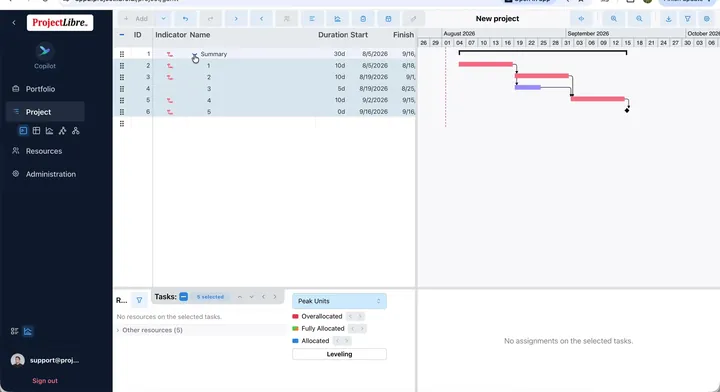
Để phân cấp nhiệm vụ khoa học, bạn cần đặt tên cho hạng mục công việc lớn ngay tại bảng task name chính nằm ở giao diện hiển thị bảng tính (Gantt Chart).
Có thể bạn quan tâm: Hướng Dẫn Cách Đặt Tên Doanh Nghiệp Bằng Tiếng Anh Chuẩn Pháp Luật Và Ý Nghĩa
- Quay lại màn hình giao diện chính của bảng tiến độ Gantt Chart.
- Tại dòng đầu tiên của cột Task Name, bạn nhập tên hạng mục công việc lớn hoặc tên giai đoạn chính của dự án.
- Nhấn phím Enter để xuống dòng hoặc dùng các phím mũi tên để chuyển sang các nhiệm vụ con (Subtask) bên dưới.
- Sử dụng tính năng Indent Task (biểu tượng mũi tên thụt lề trên thanh công cụ) để phân cấp các task con nằm dưới task lớn vừa đặt.
Dấu hiệu làm đúng ở bước này là task lớn hiển thị với phông chữ đậm, có mũi tên thu gọn/mở rộng ở bên trái và các task con được phân cấp thụt lề rõ ràng.
Bước 4: Lưu và kiểm tra lại hiển thị tên dự án trên giao diện lịch trình thế nào?
Để đảm bảo toàn bộ hệ thống đã nhận diện chính xác tên mới, bạn cần thực hiện lưu tệp tin và kiểm tra lại thanh tiêu đề cùng bảng dữ liệu.
- Nhấn tổ hợp phím
Ctrl + Shoặc vào File > Save As để lưu tệp tin dự án với tên file trùng khớp với tên đề án. - Quan sát thanh tiêu đề (Title Bar) nằm ở phía trên cùng của cửa sổ phần mềm xem tên dự án đã hiển thị đúng chưa.
- Kiểm tra khu vực biểu đồ Gantt Chart bên phải xem tiêu đề cột và các mốc thời gian đã đồng bộ chưa.
Dấu hiệu làm đúng ở bước này là tên file lưu trữ trên máy tính và tiêu đề hiển thị trên phần mềm khớp hoàn toàn, không xuất hiện lỗi ký tự lạ.
Những mẹo hay và lỗi thường gặp khi đặt tên dự án trong Project là gì?
Để tối ưu hóa việc quản lý file dự án kỹ thuật số hiệu quả hơn, bạn cần nắm bắt các kinh nghiệm thực tế về cách đặt tên, phân loại phiên bản và xử lý các lỗi định dạng thường gặp. Việc tuân thủ các nguyên tắc này giúp kỹ sư hạn chế tối đa tình trạng nhầm lẫn dữ liệu giữa các lần chỉnh sửa lớn.
Dưới đây là các giải đáp chi tiết cho những thắc mắc phổ biến trong quá trình thao tác.
Tại sao tên dự án hiển thị bị lỗi font tiếng Việt và cách khắc phục ra sao?
Tên dự án hiển thị bị lỗi font tiếng Việt thường do xung đột bảng mã giữa bộ gõ tiếng Việt (như Unikey, VietKey) với cài đặt font chữ mặc định của hệ điều hành hoặc phiên bản phần mềm.
- Lỗi: Tên dự án xuất hiện các ký tự ngoằn ngoèo, ô vuông hoặc mất dấu khi nhập tiếng Việt có dấu vào mục thuộc tính.
- Cách khắc phục: Kiểm tra lại bộ gõ tiếng Việt đang sử dụng, đảm bảo chọn đúng bảng mã Unicode và kiểu gõ Telex hoặc VNI. Đồng thời, hãy sử dụng các font chữ tiêu chuẩn quốc tế hỗ trợ tiếng Việt như Arial, Times New Roman, hoặc Calibri trong suốt quá trình soạn thảo.
Nên áp dụng quy tắc đặt tên thư mục và tên file project như thế nào cho khoa học?
Để tránh nhầm lẫn khi chỉnh sửa lớn, bạn nên áp dụng quy tắc phân loại phiên bản và gắn kèm mốc thời gian trực tiếp vào tên tệp tin dự án.
- Lỗi: Đặt tên file quá chung chung (như duanmoi.mpp, tien-do.mpp) dẫn đến việc ghi đè nhầm phiên bản cũ.
- Cách khắc phục: Áp dụng cấu trúc đặt tên theo công thức:
Mã dự án_Tên gói thầu_Phiên bản_DDMMYYYY.mpp. Ví dụ:P01_ThiCongM&E_v1.2_25062026.mpp. Cách làm này giúp bạn và đồng nghiệp dễ dàng kiểm soát lịch sử chỉnh sửa tệp tin qua từng giai đoạn.
Có thể đổi tên dự án trực tiếp bằng cách nhấp đúp chuột không?
Bạn không thể đổi tên toàn bộ thuộc tính dự án trực tiếp bằng cách nhấp đúp chuột vào thanh tiêu đề phần mềm vì Microsoft Project không hỗ trợ lối tắt này ở khu vực giao diện hệ thống.
- Lỗi: Cố gắng nhấp đúp chuột vào thanh tiêu đề trên cùng để sửa tên dự án nhưng không thể chỉnh sửa được.
- Cách khắc phục: Hãy sử dụng đúng đường dẫn qua menu File > Info > Advanced Properties để thay đổi tên trong mục Title, hoặc thực hiện đổi tên tệp tin trực tiếp trong thư mục lưu trữ của máy tính khi đã đóng phần mềm.
Làm sao để đồng bộ tên dự án giữa file Microsoft Project và các báo cáo xuất ra?
Để giữ nguyên tính toàn vẹn của tên dự án khi chuyển đổi dữ liệu sang định dạng khác (như Excel, PDF, hoặc XPS), bạn cần đồng bộ hóa tên gọi từ trong thuộc tính hệ thống trước khi xuất báo cáo.
- Lỗi: Tên dự án trên các file báo cáo xuất ra hiển thị sai lệch hoặc lấy tên file cũ thay vì tên chính thức của gói thầu.
- Cách khắc phục: Trước khi xuất file, hãy kiểm tra kỹ mục Advanced Properties (như đã hướng dẫn ở Bước 2) và đồng thời thiết lập tiêu đề báo cáo trong mục Page Setup > Header/Footer. Điều này đảm bảo khi in ấn hoặc kết xuất dữ liệu, tên dự án luôn nhất quán trên mọi trang giấy.
Cập Nhật Lúc Tháng 10 26, 2026 by admin




