Để quản lý và xử lý dữ liệu bảng tính chuyên nghiệp, bạn có thể thực hiện theo 4 phương pháp đặt tên chính từ cơ bản đến nâng cao để tối ưu hóa công thức và kiểm soát vùng tham chiếu. Quá trình này giúp bạn biến những dải ô thô phức tạp thành các khối thông tin có ý nghĩa trực quan chỉ trong vài thao tác.
Dưới đây là cẩm nang chi tiết giúp bạn nắm vững toàn bộ các cách đặt tên, sử dụng và quản lý tên vùng dữ liệu trong Excel một cách hiệu quả nhất.
Tại sao bạn nên đặt tên cho cột và vùng dữ liệu trong Excel?
Việc đặt tên cho cột và vùng dữ liệu giúp bạn quản lý thông tin trực quan hơn, làm cho công thức trở nên ngắn gọn, dễ đọc và dễ bảo trì hơn rất nhiều so với việc dùng địa chỉ ô thô (như A1:B10). Thay vì phải nhớ các tọa độ ô phức tạp, bạn chỉ cần gọi trực tiếp tên của vùng dữ liệu đó trong các hàm tính toán.
Để áp dụng đúng cách, trước hết chúng ta cần phân biệt nhanh giữa Defined Names (tên vùng xác định) và Table Names (tên bảng) để người dùng chọn đúng phương pháp phù hợp với nhu cầu.
Phạm vi và quy tắc đặt tên vùng dữ liệu trong Excel là gì?
Tên vùng dữ liệu trong Excel là các định danh dạng chữ do người dùng tự đặt cho một ô, một cột, một hàng hoặc một dải ô nhất định để thay thế cho địa chỉ tọa độ mặc định.

Có thể bạn quan tâm: Gợi Ý Cách Đặt Tên Cho Cặp Sinh Đôi Trai Gái Hay, Độc Đáo Và Giàu Ý Nghĩa
Để Excel chấp nhận tên bạn vừa tạo, bạn cần tuân thủ các quy tắc bắt buộc: ký tự đầu tiên phải là chữ cái hoặc dấu gạch dưới (_), không được chứa khoảng trắng, không trùng với địa chỉ ô (như A1, B12) và không được chứa các ký tự đặc biệt như dấu chấm than (!), dấu cộng (+), dấu trừ (-). Bên cạnh đó, bạn cũng cần hiểu rõ phạm vi áp dụng của tên (Scope) bao gồm Workbook (áp dụng cho toàn bộ tệp) hoặc một Worksheet cụ thể (chỉ áp dụng trong sheet đó). Khi đặt tên trùng với phạm vi Workbook, bạn có thể gọi tên đó ở bất kỳ sheet nào trong cùng một file Excel.
Các phương pháp đặt tên cho cột và vùng dữ liệu trong Excel phổ biến nhất
Để thiết lập tên thông dụng được dân văn phòng và kế toán sử dụng thường xuyên, bạn có thể áp dụng 4 cách thiết lập chính tùy theo cấu trúc bảng tính của mình. Sau đây là hướng dẫn chi tiết từng phương pháp cụ thể.
Làm thế nào để đặt tên nhanh bằng hộp Name Box?
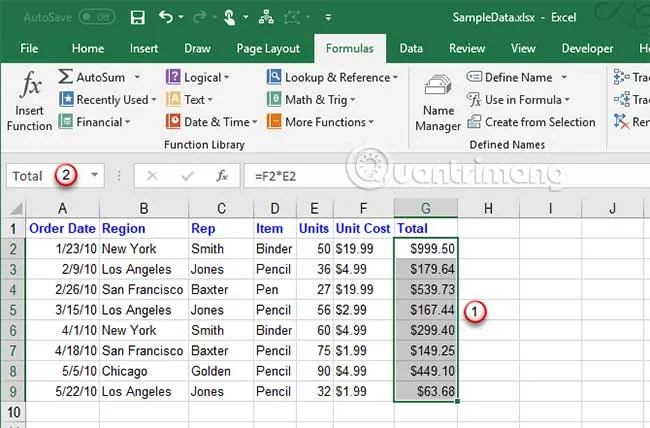
Để đặt tên nhanh cho một vùng dữ liệu bằng hộp Name Box, bạn chỉ cần thực hiện 3 bước gồm chọn ô hoặc cột cần đặt tên, nhập tên vào hộp Name Box ở góc trái thanh công cụ và nhấn phím Enter.
Có thể bạn quan tâm: Hướng Dẫn Đặt Tên Cho Căn Hộ: Bí Quyết Đặt Tên Chung Cư Hay, Sáng Tạo Và Đầy Ý Nghĩa
Cụ thể hơn, bạn dùng chuột bôi đen dải ô hoặc cột cần đặt tên trên bảng tính. Sau đó, di chuyển mắt lên góc trên cùng bên trái của giao diện Excel, ngay phía bên trái thanh công thức (Formula Bar), bạn sẽ thấy hộp Name Box hiển thị địa chỉ của ô hiện tại. Hãy click chuột vào hộp này, gõ tên viết liền không dấu mà bạn muốn đặt, rồi nhấn phím Enter trên bàn phím để hệ thống lưu lại. Dấu hiệu nhận biết bạn đã làm đúng là khi click lại vào dải ô đó, hộp Name Box sẽ hiển thị tên bạn vừa tạo thay vì tọa độ cũ.
Cách sử dụng tính năng Define Name trên tab Formulas để đặt tên chi tiết ra sao?
Để tạo một tên vùng dữ liệu với các tùy chỉnh nâng cao về phạm vi và ghi chú, bạn cần thực hiện 3 bước gồm chọn dải dữ liệu, mở hộp thoại Define Name từ tab Formulas và điền thông tin chi tiết.
Để thực hiện, đầu tiên bạn bôi đen vùng dữ liệu cần quản lý trên bảng tính. Tiếp theo, trên thanh menu ribbon, bạn chuyển sang tab Formulas, tìm đến nhóm Defined Names và click vào nút Define Name. Khi hộp thoại New Name xuất hiện, tại ô Name, bạn nhập tên vùng mong muốn; tại mục Scope, bạn chọn phạm vi áp dụng là Workbook hoặc tên một Sheet cụ thể; tại ô Refers to, hệ thống đã tự động nhận diện dải ô bạn vừa chọn (hoặc bạn có thể sửa lại nếu cần). Cuối cùng, bạn nhấn OK để hoàn tất.
Cách đặt tên hàng loạt theo tiêu đề cột bằng Create from Selection thực hiện thế nào?
Để tạo nhanh hàng loạt tên vùng dữ liệu dựa trực tiếp vào tiêu đề có sẵn, bạn cần thực hiện 3 bước gồm bôi đen toàn bộ bảng dữ liệu, truy cập tính năng Create from Selection và xác định vị trí chứa tiêu đề.

Có thể bạn quan tâm: Gợi Ý Đặt Tên Cho Cún Yêu Hay, Ý Nghĩa Và Dễ Thương Nhất Năm 2026
Cụ thể, bạn bôi đen toàn bộ bảng dữ liệu bao gồm cả hàng tiêu đề hoặc cột tiêu đề. Sau đó, bạn vào tab Formulas, chọn mục Create from Selection nằm trong nhóm Defined Names. Lúc này, một hộp thoại nhỏ sẽ xuất hiện yêu cầu bạn xác định vị trí của tiêu đề (ví dụ: Top row nếu tiêu đề nằm ở hàng trên cùng, hoặc Left column nếu tiêu đề nằm ở cột bên trái). Bạn tích chọn vào vị trí tương ứng rồi nhấn OK, Excel sẽ tự động tạo tên cho từng cột hoặc từng hàng dựa theo đúng các tiêu đề đó.
Cách đặt tên nhanh cho toàn bộ bảng Excel bằng Table Name là gì?
Để chuyển đổi một vùng dữ liệu thành bảng chuyên nghiệp và đặt tên quản lý tự động, bạn cần thực hiện 3 bước gồm chuyển vùng dữ liệu thành Table, đặt tên bảng tại ô Table Name và kiểm tra lại danh sách quản lý.
Để bắt đầu, bạn click chọn bất kỳ ô nào nằm trong vùng dữ liệu, nhấn tổ hợp phím Ctrl + T và nhấn OK để biến dữ liệu thành một Table chuẩn của Excel. Ngay sau khi bảng được tạo, tab Table Design (hoặc Design) sẽ xuất hiện trên thanh menu. Bạn nhìn sang góc bên trái của tab này, tìm ô Table Name, xóa tên mặc định (như Table1) và nhập tên mới không dấu, viết liền rồi nhấn Enter. Cách làm này giúp bảng dữ liệu tự động mở rộng phạm vi tham chiếu khi bạn thêm dòng hoặc cột mới vào bảng.
Làm thế nào để sử dụng và quản lý các tên đã đặt trong bảng tính Excel?
Để ứng dụng tên vùng vào các hàm tính toán và điều hướng nhanh trong file, bạn có thể gọi trực tiếp các định danh đã tạo thay vì dùng tọa độ thô. Việc này giúp công thức của bạn trở nên minh bạch và dễ kiểm tra lỗi hơn rất nhiều.
Cách ứng dụng tên vùng dữ liệu trực tiếp vào công thức tính toán ra sao?
Để sử dụng tên vùng trong công thức, bạn chỉ cần gõ tên đã đặt trực tiếp vào hàm tính toán thay cho dải ô thông thường.
Cụ thể, thay vì viết công thức tính tổng là =SUM(A1:A50), bạn chỉ cần gõ =SUM(DoanhThu) với điều kiện dải ô A1:A50 đã được đặt tên là DoanhThu. Tương tự, khi sử dụng các hàm tìm kiếm như VLOOKUP, bạn có thể viết =VLOOKUP(H5, BangGia, 2, FALSE) thay vì phải bôi đen chọn vùng bảng dữ liệu rườm rà. Dấu hiệu nhận biết bạn đã gọi đúng tên vùng là Excel sẽ hiển thị gợi ý tên (AutoComplete) khi bạn gõ vài chữ cái đầu tiên.
Làm thế nào để mở Trình quản lý Tên để chỉnh sửa hoặc xóa tên đã đặt?
Để kiểm soát toàn bộ danh sách các tên vùng đã tạo, bạn cần thực hiện 3 bước gồm truy cập tab Formulas, mở cửa sổ Name Manager và thực hiện thao tác chỉnh sửa hoặc xóa.

Có thể bạn quan tâm: Tổng Hợp Danh Sách Tên Cho Cún Bằng Tiếng Anh Hay, Ý Nghĩa Và Độc Lạ Nhất 2026
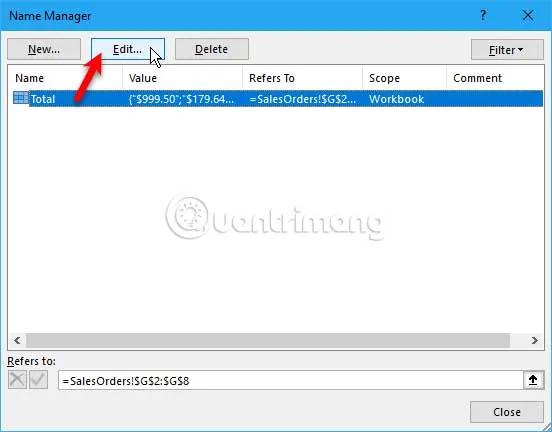
Để thực hiện, bạn chuyển đến tab Formulas trên thanh công cụ, sau đó chọn nút Name Manager nằm trong nhóm Defined Names (hoặc dùng phím tắt Ctrl + F3). Cửa sổ Name Manager sẽ hiển thị danh sách toàn bộ các tên vùng, phạm vi áp dụng và công thức tham chiếu của chúng. Nếu muốn sửa lại dải ô tham chiếu, bạn click vào tên cần sửa, chỉnh lại ô ở mục Refers to rồi bấm nút dấu tích màu xanh; nếu không còn dùng đến, bạn chỉ cần chọn tên đó và bấm nút Delete ở phía trên.
Các lỗi thường gặp và mẹo tối ưu khi quản lý tên vùng dữ liệu trong Excel
Trong quá trình thao tác với tên vùng dữ liệu, người dùng thường gặp một số sự cố nhỏ hoặc cần các mẹo tối ưu để làm việc nhanh hơn với các file dung lượng lớn. Dưới đây là tổng hợp các lỗi phổ biến và cách khắc phục triệt để.
Tại sao Excel báo lỗi khi đặt tên vùng và cách khắc phục ra sao?
Khi Excel báo lỗi không cho phép đặt tên, nguyên nhân phổ biến thường do người dùng đặt trùng tên đã tồn tại, dùng ký tự đặc biệt hoặc có khoảng trắng trong tên.
- Lỗi trùng tên (The name you entered is not valid): Xảy ra khi tên bạn vừa nhập đã bị trùng với một tên khác trong cùng phạm vi Workbook. Cách khắc phục là đổi sang một tên khác duy nhất hoặc vào Name Manager để xóa tên cũ trùng lặp.
- Lỗi chứa khoảng trắng hoặc ký tự lạ: Xảy ra khi bạn gõ tên có khoảng cách (ví dụ: “Doanh thu”) hoặc chứa dấu tiếng Việt có dấu. Cách khắc phục là viết liền không dấu hoặc dùng dấu gạch dưới (ví dụ: “Doanh_thu”).
Làm thế nào để tìm kiếm và điều hướng nhanh giữa các vùng dữ liệu đã đặt tên?
Để di chuyển tức thì đến một vùng dữ liệu đã đặt tên mà không phải cuộn chuột tìm kiếm thủ công, bạn có thể sử dụng hộp Name Box hoặc sử dụng phím tắt điều hướng.
- Cách 1: Click vào mũi tên chỉ xuống bên phải hộp Name Box ở góc trái thanh công cụ, sau đó chọn tên vùng bạn muốn xem từ danh sách thả xuống, Excel sẽ tự động nhảy đến đúng vị trí đó.
- Cách 2: Nhấn phím F5 (hoặc tổ hợp phím Ctrl + G) để mở hộp thoại Go To, chọn tên vùng cần đến trong danh sách rồi nhấn OK.
Tên vùng dữ liệu có bị thay đổi khi chèn thêm dòng hoặc cột mới không?
Tên vùng dữ liệu tự động mở rộng hoặc cố định vùng tham chiếu tùy thuộc vào phương pháp bạn đã sử dụng để tạo tên ban đầu.
- Nếu bạn dùng tính năng Table Name (Ctrl + T), vùng tham chiếu sẽ tự động mở rộng khi bạn chèn thêm dòng hoặc cột mới vào bên trong bảng.
- Nếu bạn dùng Define Name hoặc Name Box theo dải ô tĩnh (ví dụ: A1:A10), phạm vi sẽ bị cố định; nếu bạn chèn dòng vào giữa A1 và A10, vùng tham chiếu sẽ tự động co giãn để bao trọn ô mới, nhưng nếu chèn dòng ngay sát ô A10 thì vùng tham chiếu thường không tự động mở rộng trừ khi được thiết lập bằng công thức hàm OFFSET động.
Có thể đồng bộ hoặc sao chép tên vùng dữ liệu sang file Excel khác được không?
Bạn có thể dễ dàng sao chép hoặc đồng bộ tên vùng dữ liệu sang một Workbook khác bằng cách sử dụng tính năng sao chép trang tính hoặc quản lý qua Name Manager.
- Cách đơn giản nhất là click chuột phải vào tên Sheet chứa vùng dữ liệu cần đồng bộ, chọn Move or Copy, chọn file Excel đích đến rồi nhấn OK; khi đó toàn bộ các tên vùng liên quan gắn với sheet đó sẽ được mang sang file mới.
- Ngoài ra, nếu các tên vùng độc lập, bạn có thể dùng cách lưu trữ file mẫu (Template) chứa sẵn các định danh tên vùng cần thiết, mỗi khi tạo báo cáo mới thì mở file mẫu này ra để sử dụng ngay lập tức mà không cần thiết lập lại từ đầu.
Cập Nhật Lúc Tháng 10 26, 2026 by admin