Để thực hiện thành công việc thay đổi tên tài khoản cá nhân, bạn cần nắm rõ 3 nhóm quy định chính về giới hạn thời gian, tiêu chuẩn ký tự và các bước thao tác cụ thể trên cả ứng dụng di động lẫn trình duyệt máy tính trong năm 2026. Hướng dẫn chi tiết dưới đây sẽ cung cấp toàn bộ quy trình chuẩn xác để bạn cập nhật thông tin hồ sơ một cách nhanh chóng và tránh bị khóa tính năng.
Bên cạnh các thao tác kỹ thuật, bài viết còn tổng hợp các mẹo xử lý sự cố thường gặp như vượt qua thời hạn chờ 60 ngày, đổi ngôn ngữ hoặc lách luật đặt tên một chữ một cách an toàn. Hãy theo dõi từng phần nội dung dưới đây để thực hiện đúng quy chuẩn của nền tảng.
Các quy định quan trọng cần biết trước khi thay đổi tên Facebook là gì?
Để thay đổi tên tài khoản thành công, bạn cần tuân thủ 3 quy tắc ngầm và tiêu chuẩn cộng đồng quan trọng gồm giới hạn 60 ngày chờ đợi, quy định về ký tự hợp lệ và yêu cầu sử dụng tên thật theo chuẩn nền tảng. Những quy định này giúp hệ thống bảo mật thông tin cá nhân và hạn chế tình trạng mạo danh tài khoản.
Cụ thể hơn, nền tảng mạng xã hội này áp dụng các tiêu chuẩn kiểm duyệt rất khắt khe đối với tên hiển thị nhằm xây dựng môi trường mạng minh bạch. Việc nắm rõ các quy tắc này ngay từ đầu sẽ giúp bạn tiết kiệm thời gian và không bị vướng vào các lỗi khóa tính năng ngoài ý muốn.
Tại sao tài khoản Facebook của bạn bị giới hạn thời gian đổi tên?
Tài khoản của bạn bị giới hạn thời gian đổi tên vì Facebook áp dụng chính sách khóa tính năng trong vòng 60 ngày kể từ lần thay đổi gần nhất. Nguyên nhân của quy định này là nhằm ngăn chặn các hành vi gian lận danh tính, mạo danh người khác hoặc đổi tên liên tục gây nhiễu loạn thông tin cộng đồng.
Để nhận biết thời hạn này, khi bạn truy cập vào phần chỉnh sửa tên, hệ thống sẽ hiển thị thông báo rõ ràng về số ngày còn lại mà bạn phải chờ trước khi được phép thực hiện lần cập nhật tiếp theo. Do đó, bạn cần cân nhắc kỹ lưỡng họ tên trước khi nhấn nút lưu thay đổi để tránh việc phải chờ đợi một khoảng thời gian dài.
Tiêu chuẩn và quy định về ký tự được phép sử dụng trong tên tài khoản là gì?
Tiêu chuẩn ký tự trên Facebook yêu cầu tên tài khoản phải phản ánh đúng tên thật của bạn trên các giấy tờ tùy thân và nghiêm cấm sử dụng các ký tự không hợp lệ. Cụ thể, hệ thống từ chối các loại ký tự đặc biệt, biểu tượng cảm xúc (emoji), dấu câu vô nghĩa, chữ số hoặc sự kết hợp của nhiều ngôn ngữ không phù hợp.

Có thể bạn quan tâm: Đặt Tên Con Trai Sinh Tháng 12 Năm 2019 Sao Cho Hay, Hợp Phong Thủy Và Mang Lại May Mắn?
Ngoài ra, tên tài khoản không được chứa các từ ngữ vi phạm tiêu chuẩn cộng đồng như từ ngữ thù địch, xúc phạm, ký tự viết hoa toàn bộ không theo quy tắc ngữ pháp hoặc các chức danh, danh hiệu, nghề nghiệp. Nếu bạn vi phạm các tiêu chuẩn này, hệ thống sẽ từ chối phê duyệt tên mới hoặc yêu cầu bạn gửi giấy tờ tùy thân để xác thực danh tính.
Hướng dẫn các bước chi tiết cách cài đặt và đổi tên Facebook trên điện thoại
Để thay đổi tên tài khoản trên điện thoại, bạn cần thực hiện 3 bước chính gồm truy cập Cài đặt và quyền riêng tư, mở Trung tâm tài khoản và nhập tên mới để hệ thống phê duyệt. Quy trình này áp dụng cho cả hai hệ điều hành phổ biến hiện nay là Android và iOS.
Dưới đây là quy trình thao tác chuẩn xác giúp bạn cập nhật thông tin cá nhân ngay trên ứng dụng di động mà không cần dùng đến máy tính. Hãy thực hiện lần lượt theo các bước hướng dẫn cụ thể dưới đây.
Bước 1: Làm thế nào để truy cập vào mục Cài đặt và quyền riêng tư trên ứng dụng?
Để truy cập vào mục Cài đặt và quyền riêng tư, bạn cần mở ứng dụng trên điện thoại, bấm vào biểu tượng menu cá nhân (ảnh đại diện có dấu ba gạch hoặc thanh điều hướng) ở góc màn hình rồi cuộn xuống dưới cùng để chọn mục tương ứng. Dấu hiệu bạn làm đúng là giao diện sẽ mở ra một danh sách các tùy chọn quản lý tài khoản và hỗ trợ ứng dụng.
Thao tác cụ thể trong bước này bao gồm:
- Mở ứng dụng Facebook trên điện thoại và đăng nhập vào tài khoản của bạn.
- Nhấn vào biểu tượng Menu (ảnh đại diện cá nhân) ở góc dưới bên phải (trên iOS) hoặc góc trên bên phải (trên Android).
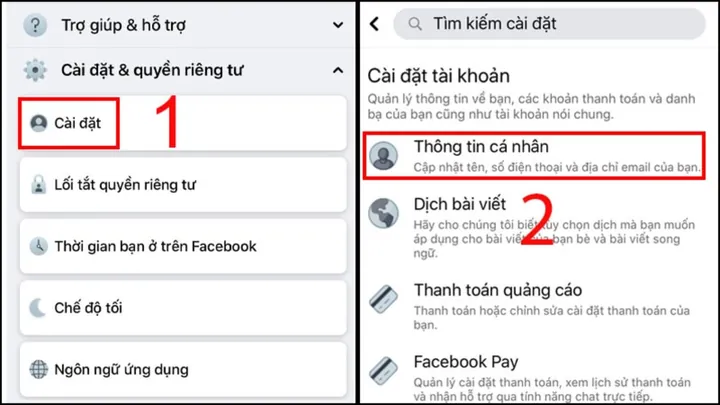
- Cuộn xuống phía dưới màn hình và tìm chọn mục “Cài đặt & quyền riêng tư”, sau đó tiếp tục chọn “Cài đặt”.
Bước 2: Truy cập vào mục Trung tâm tài khoản và thông tin cá nhân ở đâu?
Bạn có thể truy cập vào mục Trung tâm tài khoản bằng cách nhấn vào dòng “Xem thêm trong Trung tâm tài khoản” nằm ngay tại phần đầu của giao diện Cài đặt. Dấu hiệu nhận biết bạn đã thao tác đúng là màn hình sẽ chuyển sang giao diện quản lý tập trung các dịch vụ của tài khoản.
Có thể bạn quan tâm: Đặt Tên Con Trai Sinh Tháng 10 Năm 2019 Sao Cho Hay, Hợp Mệnh Kỷ Hợi Và Phong Thủy Tuổi Bố Mẹ?
Thao tác chi tiết tại bước này gồm:
- Tại giao diện Cài đặt vừa mở ở bước trước, hãy tìm và nhấn vào mục “Trung tâm tài khoản” (Account Center).
- Nhấn chọn tiếp vào mục “Trang cá nhân” (Profiles) hiển thị ở ngay phần đầu danh sách.
- Chọn tài khoản Facebook cá nhân mà bạn muốn tiến hành thay đổi tên hiển thị.
Bước 3: Nhập tên mới và lưu thay đổi như thế nào để hệ thống phê duyệt?
Để hệ thống phê duyệt tên mới, bạn cần chọn mục “Tên”, tiến hành điền chính xác họ, tên đệm và tên, sau đó kiểm tra bản xem trước rồi nhấn “Xem lại thay đổi” và xác nhận hoàn tất. Dấu hiệu nhận biết thao tác thành công là hệ thống thông báo cập nhật thành công và tên mới sẽ xuất hiện trên trang cá nhân của bạn.
Các bước thực hiện cụ thể:
- Nhấn vào mục “Tên” trong phần quản lý trang cá nhân.
- Xóa tên cũ và nhập lần lượt Họ, Tên đệm và Tên mới của bạn vào các ô trống tương ứng.
- Đọc kỹ lưu ý rằng bạn sẽ không thể đổi lại tên trong vòng 60 ngày tới.
- Nhấn “Xem lại thay đổi” để kiểm tra cách hiển thị của tên mới.
- Nhấn “Lưu thay đổi” để hoàn tất quá trình cập nhật.
Hướng dẫn các bước chi tiết cách cài đặt và đổi tên Facebook trên máy tính
Để cập nhật thông tin trên máy tính, bạn cần thực hiện 3 bước gồm đăng nhập trình duyệt, truy cập phần chỉnh sửa thông tin cá nhân và nhập xác nhận tên mới. Quy trình này diễn ra nhanh chóng và thuận tiện khi bạn sử dụng các trình duyệt web phổ biến trên laptop hoặc máy tính để bàn.
Dưới đây là hướng dẫn từng bước chi tiết giúp bạn dễ dàng thao tác trên màn hình lớn của máy tính mà không gặp bất kỳ trở ngại kỹ thuật nào.
Bước 1: Đăng nhập và truy cập vào phần Cài đặt tài khoản trên máy tính bằng cách nào?
Bạn có thể truy cập vào phần Cài đặt tài khoản trên máy tính bằng cách nhấp chuột vào ảnh đại diện ở góc trên bên phải màn hình và chọn “Cài đặt & quyền riêng tư”. Dấu hiệu bạn làm đúng là menu thả xuống sẽ xuất hiện và dẫn bạn đến giao diện quản lý hệ thống.

Có thể bạn quan tâm: Con Trai Sinh Năm 2019 Đặt Tên Là Gì Để Hợp Phong Thủy Và Mang Lại May Mắn?
Thao tác chi tiết được thực hiện như sau:
- Mở trình duyệt web trên máy tính và truy cập vào trang chủ Facebook, sau đó đăng nhập tài khoản của bạn.
- Nhấp vào ảnh đại diện cá nhân ở góc trên bên phải màn hình giao diện chính.
- Chọn mục “Cài đặt & quyền riêng tư” (Settings & privacy) rồi tiếp tục nhấp vào “Cài đặt” (Settings).
Bước 2: Tìm và chọn mục chỉnh sửa tên cá nhân ở đâu trong trình duyệt?
Bạn có thể tìm đến mục chỉnh sửa tên bằng cách truy cập vào “Trung tâm tài khoản” ở cột bên trái màn hình cài đặt, sau đó chọn mục “Trang cá nhân”. Dấu hiệu nhận biết chính xác là khung quản lý thông tin tên, ảnh đại diện và tên người dùng sẽ hiển thị trên màn hình.
Các bước thao tác cụ thể gồm:
- Tại giao diện Cài đặt trên máy tính, nhìn sang cột tùy chọn bên trái và nhấp vào “Trung tâm tài khoản”.
- Nhấp chọn tiếp vào mục “Trang cá nhân” hiển thị ở khu vực quản lý tài khoản.
- Nhấp vào tài khoản Facebook của bạn để mở ra các tùy chọn chỉnh sửa chi tiết.
Bước 3: Xác nhận tên mới và lưu lại thay đổi trên giao diện web ra sao?
Để lưu lại thay đổi trên giao diện web, bạn cần nhấp vào mục “Tên”, nhập thông tin mới, xác nhận mật khẩu và nhấn lưu. Dấu hiệu thành công là hệ thống lưu lại thông tin và hiển thị tên mới ngay lập tức trên trang cá nhân của bạn.

Có thể bạn quan tâm: Con Trai Sinh Năm 2019 Đặt Tên Gì Đẹp, Hợp Phong Thủy Và Mang Lại May Mắn?
Quy trình thực hiện chi tiết:
- Nhấp chọn mục “Tên” trong phần thông tin cá nhân.
- Tiến hành thay đổi thông tin Họ, Tên đệm và Tên mới theo ý muốn.
- Nhấn vào nút “Xem lại thay đổi” để kiểm tra hiển thị.
- Nhập mật khẩu tài khoản Facebook của bạn vào ô xác nhận để bảo mật.
- Nhấn “Lưu thay đổi” để hoàn tất quá trình cập nhật trên máy tính.
Làm thế nào để xử lý các sự cố thường gặp khi cài đặt tên Facebook không thành công?
Khi gặp sự cố đổi tên không thành công, bạn cần nắm rõ các giải pháp khắc phục tương ứng với từng lỗi kỹ thuật cụ thể như vượt qua thời gian chờ, thay đổi ngôn ngữ hoặc xác thực danh tính. Dưới đây là các mẹo xử lý chi tiết giúp bạn giải quyết triệt để các tình huống bị kẹt tính năng trên hệ thống.
Dưới đây là bảng tổng hợp các sự cố thường gặp và cách khắc phục nhanh chóng:
| Sự cố thường gặp | Nguyên nhân chính | Cách khắc phục hiệu quả |
|---|---|---|
| Chưa đủ 60 ngày | Đã đổi tên trong vòng 2 tháng qua | Sử dụng tính năng “Thêm tên khác” hoặc đổi ngôn ngữ tạm thời |
| Lỗi hệ thống quá số lần | Thao tác đổi tên quá nhiều lần liên tục | Tạm ngưng thao tác, gửi yêu cầu hỗ trợ hoặc dùng giấy tờ tùy thân |
| Không đặt được tên 1 chữ | Quy định mặc định của khu vực Việt Nam | Chuyển đổi vùng kết nối mạng ảo sang khu vực Indonesia |
Cách vượt qua giới hạn thời gian chờ 60 ngày để đổi lại tên cũ như thế nào?
Để vượt qua giới hạn thời gian chờ 60 ngày khi muốn đổi lại tên cũ, bạn có thể tận dụng tính năng thêm tên khác trong phần quản lý thông tin cá nhân. Giải pháp này giúp hiển thị tên cũ ngay cạnh tên chính mà không cần phải chờ đợi hết thời gian quy định của hệ thống.
Các bước thực hiện cụ thể:
- Truy cập vào phần “Trung tâm tài khoản” trên ứng dụng hoặc máy tính.
- Chọn mục “Trang cá nhân” và nhấp vào tên tài khoản của bạn.
- Chọn mục “Tên khác” (Other Names) và thêm tên hiển thị trước đó vào phần biệt danh hoặc tênêng kèm theo.
- Tích chọn ô “Hiển thị trên trang cá nhân” để tên cũ xuất hiện công khai bên cạnh tên chính của bạn.
Làm thế nào để thay đổi ngôn ngữ tài khoản nhằm hỗ trợ cập nhật tên nhanh chóng hơn?
Bạn có thể thay đổi ngôn ngữ tài khoản sang tiếng Anh hoặc tiếng Tây Ban Nha để lách qua một số quy định kiểm duyệt ký tự khắt khe của hệ thống khu vực. Dấu hiệu nhận biết thành công là giao diện đổi tên sẽ nới lỏng một số điều kiện ràng buộc về từ ngữ và ký tự đặc biệt.
Quy trình thực hiện chi tiết:
- Vào phần Cài đặt và quyền riêng tư, chọn “Ngôn ngữ” (Language).
- Chuyển đổi ngôn ngữ hiển thị của Facebook sang tiếng Anh (English).
- Tiến hành truy cập lại mục đổi tên và thực hiện cập nhật thông tin theo ý muốn.
- Sau khi đổi tên thành công, bạn có thể quay lại phần cài đặt ngôn ngữ để chuyển về tiếng Việt như bình thường.
Trường hợp bắt buộc phải sử dụng giấy tờ tùy thân để xác thực tên tài khoản xử lý ra sao?
Trong trường hợp hệ thống yêu cầu xác minh danh tính bằng giấy tờ tùy thân, bạn cần chụp ảnh CMND, CCCD hoặc Giấy phép lái xe hợp lệ và gửi cho đội ngũ hỗ trợ. Dấu hiệu hoàn tất là hệ thống tiếp nhận hồ sơ và phản hồi qua email đăng ký tài khoản trong vòng 24 đến 48 giờ.
Các bước thực hiện gửi giấy tờ tùy thân:
- Nhấp vào đường link yêu cầu xác minh danh tính do hệ thống Facebook cung cấp khi bạn bị khóa tính năng đổi tên.
- Chuẩn bị ảnh chụp rõ nét hai mặt của giấy tờ tùy thân chính chủ (khớp với tên muốn đổi).
- Tải ảnh lên biểu mẫu xác thực và nhập địa chỉ email liên hệ của bạn.
- Nhấn “Gửi” và chờ đội ngũ kỹ thuật của nền tảng xét duyệt thông tin.
Bí quyết để cài đặt và hiển thị tên Facebook chỉ có một chữ trên điện thoại và máy tính là gì?
Để cài đặt tên Facebook chỉ có một chữ, bạn cần thay đổi địa chỉ kết nối mạng ảo sang khu vực Indonesia vì quốc gia này được ngoại lệ về quy định tên gọi trên nền tảng. Dấu hiệu thành công là khi bạn nhập tên vào ô “Tên chính” và xóa họ, hệ thống sẽ chấp nhận lưu lại mà không bắt buộc phải điền đầy đủ cả họ lẫn tên.

Quy trình thực hiện chi tiết:
- Sử dụng ứng dụng chuyển đổi vùng kết nối mạng ảo trên thiết bị của bạn.
- Chọn kết nối đến máy chủ tại khu vực Indonesia.
- Truy cập vào phần Cài đặt ngôn ngữ trên Facebook và chuyển ngôn ngữ tài khoản sang tiếng Bahasa Indonesia.
- Vào mục đổi tên tài khoản, tiến hành xóa phần họ và tên đệm, chỉ giữ lại một từ duy nhất ở ô tên chính.
- Nhập mật khẩu xác nhận và lưu lại thay đổi, sau đó bạn có thể chuyển lại ngôn ngữ tiếng Việt và tắt ứng dụng mạng ảo.
Cập Nhật Lúc Tháng 10 26, 2026 by admin