Để đặt tên nhỏ hay biệt danh phụ trên Facebook, bạn chỉ cần thực hiện chưa đầy 3 phút qua 2 phương thức chính trên điện thoại hoặc máy tính, giúp trang cá nhân hiển thị thêm một cái tên độc đáo ngay cạnh tên chính. Bài viết này sẽ hướng dẫn bạn toàn bộ các bước thao tác, từ việc thiết lập biệt hiệu, cách hiển thị ở đầu trang cá nhân cho đến việc chỉnh sửa hoặc xóa bỏ khi không còn dùng đến.
Hãy cùng tìm hiểu chi tiết các định nghĩa, lợi ích cũng như quy trình thực hiện chuẩn xác nhất để cá nhân hóa tài khoản mạng xã hội của bạn ngay hôm nay.
Có thể bạn quan tâm: Cách Đặt Tên Nhân Vật Trong Lặng Lẽ Sa Pa Của Nguyễn Thành Long Có Gì Đặc Biệt?
Biệt hiệu Facebook là gì và vì sao nên sử dụng?
Biệt hiệu Facebook là một tên phụ hoặc tên nhỏ hiển thị ngay bên dưới hoặc bên cạnh tên chính trên trang cá nhân, dùng để thể hiện cá tính riêng hoặc biệt danh quen thuộc trong cuộc sống hằng ngày. Để hiểu rõ hơn về tính năng này, hãy cùng khám phá các điểm khác biệt và lợi ích thiết thực mà nó mang lại.
Biệt danh Facebook khác gì với tên chính thức?
Biệt danh Facebook là tên phụ hoàn toàn tách biệt với tên chính thức và không bị giới hạn số lần thay đổi, trong khi tên chính trên giấy tờ bị ràng buộc nghiêm ngặt bởi quy định đổi tên của nền tảng. Cụ thể, Facebook giới hạn thời gian đổi tên chính (thường là 60 ngày một lần) và yêu cầu trùng khớp với giấy tờ tùy thân trong nhiều trường hợp, còn với biệt hiệu, bạn có thể tự do thêm, sửa hoặc xóa bất cứ lúc nào mà không cần xác minh danh tính phức tạp. Mục đích chính của việc hiển thị biệt hiệu này là giúp bạn bè, người quen hoặc đồng nghiệp dễ dàng nhận diện tài khoản của bạn thông qua cái tên thân thuộc hằng ngày thay vì chỉ dựa vào tên thật đôi khi khó tìm kiếm.
Những lợi ích khi thêm biệt danh vào trang cá nhân là gì?
Thêm biệt danh vào trang cá nhân giúp tăng cường đáng kể độ nhận diện thương hiệu cá nhân với bạn bè thân thiết, người quen cũ hoặc đối tác tìm kiếm trên mạng xã hội. Bên cạnh đó, đây là giải pháp tối ưu để tạo điểm nhấn độc đáo cho giao diện trang cá nhân mà không cần phải đổi tên thật trên giấy tờ, giữ cho tài khoản vừa có sự nghiêm túc cần thiết vừa mang đậm dấu ấn cá nhân gần gũi.
Hướng dẫn chi tiết cách đặt và thêm biệt hiệu Facebook trên điện thoại
Để đặt và thêm biệt hiệu Facebook trên điện thoại, bạn cần thực hiện qua 3 bước chính bao gồm truy cập cài đặt, nhập tên khác và bật tùy chọn hiển thị công khai để hoàn tất kết quả. Dưới đây là quy trình chi tiết áp dụng cho cả hệ điều hành Android lẫn iOS.
Bước 1: Truy cập vào mục cài đặt trang cá nhân như thế nào?
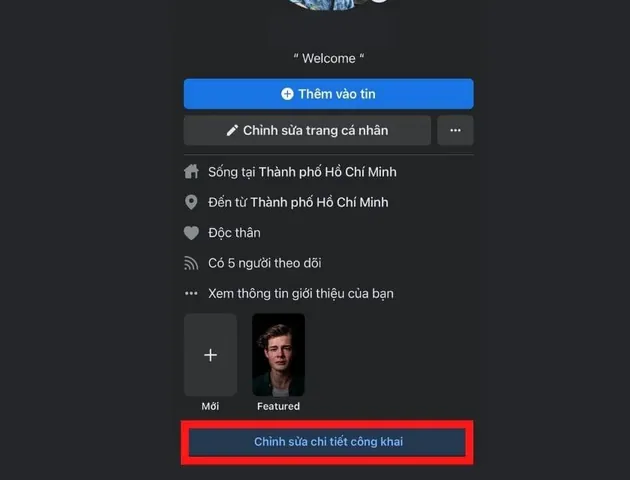
Để truy cập vào mục cài đặt trang cá nhân, bạn mở ứng dụng Facebook, chọn biểu tượng menu ba dấu gạch ngang hoặc ảnh đại diện để vào phần Cài đặt & quyền riêng tư rồi chuyển tiếp vào mục Thông tin cá nhân trong Trung tâm tài khoản.
Có thể bạn quan tâm: Hướng Dẫn Cách Đặt Tên Nhóm Zalo Hay, Ý Nghĩa Và Độc Đáo Nhất
- Mở ứng dụng Facebook trên điện thoại Android hoặc iOS của bạn.
- Nhấn vào biểu tượng menu (ba dấu gạch ngang) ở góc màn hình hoặc ảnh đại diện cá nhân.
- Cuộn xuống dưới và chọn mục “Cài đặt & quyền riêng tư”, sau đó nhấn vào “Cài đặt”.
- Chọn tiếp “Trung tâm tài khoản” (Accounts Center) và bấm vào mục “Thông tin cá nhân”.
Bước 2: Chọn loại tên và nhập biệt danh mới ở đâu?
Để nhập biệt danh mới, bạn chọn mục Trang cá nhân, tiến hành chọn loại tên là Biệt danh rồi nhập tên nhỏ cần đặt vào ô trống và thao tác lưu lại thay đổi.
- Tại giao diện Trung tâm tài khoản, nhấn chọn mục “Trang cá nhân”.
- Chọn tài khoản Facebook cá nhân của bạn.
- Nhấn vào mục “Tên” hoặc chọn dòng “Thêm tên khác” tùy theo giao diện cập nhật của ứng dụng.
- Tại phần “Loại tên”, hãy chuyển đổi sang tùy chọn “Biệt danh”.
- Nhập nội dung tên nhỏ mà bạn muốn hiển thị vào ô trống tương ứng.
Bước 3: Làm sao để hiển thị biệt hiệu ở đầu trang cá nhân?
Để hiển thị biệt hiệu ở đầu trang cá nhân, bạn chỉ cần kích hoạt tùy chọn “Hiển thị ở đầu trang cá nhân” ngay bên dưới ô nhập tên và bấm Lưu để tên nhỏ xuất hiện ngay cạnh tên chính.
- Tích chọn vào ô vuông hoặc bật thanh gạt tại dòng “Hiển thị ở đầu trang cá nhân”.
- Kiểm tra lại chính tả và cách trình bày của biệt hiệu vừa nhập.
- Nhấn nút “Lưu” hoặc “Xong” ở góc màn hình để hệ thống ghi nhận.
- Quay trở lại giao diện trang cá nhân của bạn để kiểm tra xem tên nhỏ đã hiển thị thành công ngay dưới hoặc bên cạnh tên chính hay chưa.
Hướng dẫn cách đặt và thêm biệt hiệu Facebook trên máy tính, PC
Để thêm tên nhỏ nhanh chóng trên máy tính, bạn cần thực hiện qua 2 bước chính bao gồm mở cài đặt tài khoản trên trình duyệt web và truy cập phần thông tin cá nhân để bổ sung tên phụ. Quy trình này được tối ưu đồng bộ với giao diện mới nhất của nền tảng Facebook trên máy tính bàn hoặc laptop.
Bước 1: Mở cài đặt tài khoản trên trình duyệt web ra sao?
Để mở cài đặt tài khoản trên trình duyệt web, bạn tiến hành đăng nhập Facebook trên máy tính, nhấp vào ảnh đại diện ở góc trên bên phải rồi truy cập vào mục Cài đặt & quyền riêng tư và chọn Cài đặt.
- Mở trình duyệt web trên máy tính và truy cập vào trang chủ Facebook.
- Đăng nhập vào tài khoản cá nhân của bạn.
- Nhấp chuột vào ảnh đại diện của bạn ở góc trên bên phải màn hình.
- Chọn mục “Cài đặt & quyền riêng tư”, sau đó tiếp tục nhấp vào “Cài đặt”.
Bước 2: Thêm tên phụ thông qua phần thông tin cá nhân ở đâu?
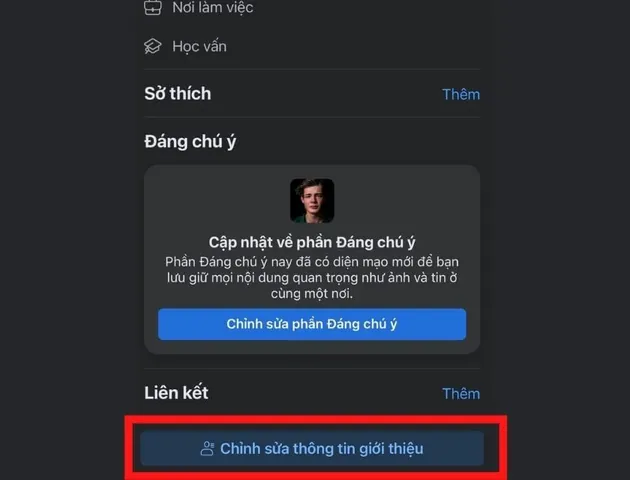
Để thêm tên phụ, bạn truy cập vào Trung tâm tài khoản ở cột bên trái, chọn mục Trang cá nhân và nhấp vào tài khoản Facebook để tiến hành thêm tên khác.
Có thể bạn quan tâm: Gợi Ý Cách Đặt Tên Nhóm Hài Hước, Độc Lạ Và Bá Đạo Nhất 2026
- Tại giao diện Cài đặt, nhìn sang cột bên trái và nhấp vào dòng “Trung tâm tài khoản”.
- Chọn tiếp mục “Trang cá nhân” ở phần quản lý tài khoản.
- Nhấp chọn tài khoản Facebook của bạn để mở bảng tùy chọn chi tiết.
- Chọn mục “Tên”, sau đó chuyển đến phần thêm tên khác để nhập biệt danh và chọn tùy chọn hiển thị ở đầu trang cá nhân trước khi bấm “Lưu”.
Cách thay đổi, chỉnh sửa hoặc xóa biệt hiệu Facebook khi không còn dùng
Để cập nhật lại biệt hiệu mới hoặc gỡ bỏ hoàn toàn tên nhỏ khỏi trang cá nhân, bạn có thể thực hiện thông qua các thao tác chỉnh sửa trực tiếp trong phần cài đặt tên khác. Dưới đây là hướng dẫn chi tiết giúp bạn chủ động quản lý các tên phụ đã thiết lập.
Làm thế nào để đổi tên biệt danh cũ thành tên mới?
Để đổi tên biệt danh cũ thành tên mới, bạn truy cập lại mục cài đặt tên khác trên ứng dụng hoặc máy tính, nhấp trực tiếp vào ô chứa biệt danh hiện tại để chỉnh sửa nội dung chữ và bấm lưu lại.
- Đi tới phần cài đặt “Thông tin cá nhân” và chọn mục “Trang cá nhân” như các bước hướng dẫn ở trên.
- Nhấp vào mục quản lý biệt danh hiện tại của bạn.
- Xóa nội dung tên cũ đang có trong ô trống và nhập vào tên nhỏ mới mà bạn muốn thay thế.
- Nhấn nút “Lưu” để hệ thống cập nhật thay đổi ngay lập tức cho trang cá nhân.
Các bước thực hiện để xóa hoàn toàn biệt hiệu trên Facebook là gì?
Để xóa hoàn toàn biệt hiệu trên Facebook, bạn tiến hành xóa sạch nội dung chữ trong ô biệt danh hoặc chọn tùy chọn xóa tên khác trong phần cài đặt tài khoản.
- Truy cập vào phần quản lý biệt danh trên trang cá nhân của bạn thông qua Cài đặt tài khoản.
- Xóa toàn bộ ký tự có trong ô nhập biệt danh để ô trống hoàn toàn.
- Nhấn nút “Lưu” hoặc chọn lệnh xóa tên khác nếu hệ thống hiển thị tùy chọn tương ứng.
- Tải lại trang cá nhân để kiểm tra và xác nhận rằng tên nhỏ đã được gỡ bỏ thành công khỏi giao diện chính.
Những lưu ý quan trọng và cách khắc phục lỗi khi đặt tên nhỏ trên Facebook
Để tối ưu hóa trải nghiệm cá nhân hóa tài khoản và giải đáp các sự cố thường gặp, bạn có thể tham khảo các thông tin chi tiết dưới đây về lỗi hiển thị, quy tắc đặt tên và cách quản lý tin nhắn. Những mẹo xử lý này sẽ giúp bạn sử dụng tính năng biệt danh một cách mượt mà nhất.
Tại sao biệt danh vừa đặt không hiển thị ngay trên trang cá nhân?
Biệt danh vừa đặt không hiển thị ngay trên trang cá nhân thường do độ trễ hệ thống của Facebook hoặc do bạn chưa bật tùy chọn hiển thị công khai ở đầu trang.

Có thể bạn quan tâm: Tổng Hợp Các Cách Đặt Tên Nhóm Gia Đình Hay, Hài Hước Và Ý Nghĩa Nhất
- Lỗi: Biệt danh đã lưu trong phần cài đặt nhưng ra ngoài trang cá nhân vẫn không thấy xuất hiện.
- Cách khắc phục: Hãy kiểm tra lại xem bạn đã tích chọn ô “Hiển thị ở đầu trang cá nhân” hay chưa; nếu đã bật mà vẫn chưa thấy, hãy thử làm mới ứng dụng, đăng xuất rồi đăng nhập lại hoặc xóa bộ nhớ đệm của trình duyệt để hệ thống cập nhật giao diện mới nhất.
Biệt hiệu trên Facebook có cần phải tuân theo quy tắc đặt tên chính thức không?
Biệt hiệu trên Facebook không bắt buộc phải tuân theo các quy tắc khắt khe như tên chính thức trên giấy tờ tùy thân.
- Lỗi: Lo lắng rằng việc sử dụng ký tự đặc biệt hoặc tiếng nước ngoài sẽ bị Facebook từ chối.
- Cách khắc phục: Bạn hoàn toàn có thể sử dụng ký tự đặc biệt, biểu tượng cảm xúc, ký tự tiếng nước ngoài hoặc biệt danh mang tính sáng tạo cho tên nhỏ của mình, miễn là độ dài ký tự nằm trong giới hạn cho phép của hệ thống (thường không quá dài để tránh bị tràn khung giao diện).
Có thể thêm bao nhiêu biệt hiệu khác nhau cho một tài khoản Facebook?
Mỗi tài khoản cá nhân trên Facebook chỉ được phép thiết lập và hiển thị một tên khác hoặc biệt hiệu chính thức tại một thời điểm ở phần đầu trang cá nhân.
- Lỗi: Cố gắng thêm nhiều biệt danh cùng lúc để hiển thị nhiều tên phụ.
- Cách khắc phục: Hệ thống chỉ cho phép lưu một biệt hiệu hoạt động công khai trên dòng thời gian; nếu muốn đổi sang tên khác, bạn cần chỉnh sửa lại nội dung biệt hiệu cũ thành tên mới theo hướng dẫn đã nêu ở các phần trên.
Làm thế nào để kết hợp biệt danh Facebook với việc sử dụng Messenger hiệu quả?
Bạn có thể quản lý và hiển thị linh hoạt các tên gọi khác nhau giữa trang cá nhân và ứng dụng nhắn tin Messenger để giao tiếp thuận tiện hơn.
- Lỗi: Nhầm lẫn giữa biệt hiệu trên trang cá nhân và biệt danh đặt riêng cho bạn bè trong đoạn chat Messenger.
- Cách khắc phục: Hãy nhớ rằng biệt hiệu trên trang cá nhân là tên phụ công khai của chính bạn, trong khi biệt danh trong từng đoạn chat Messenger là tên gọi riêng mà bạn đặt cho người khác (hoặc ngược lại) trong cuộc trò chuyện đó. Bạn có thể tận dụng cả hai tính năng này để vừa làm nổi bật trang cá nhân vừa phân biệt bạn bè dễ dàng trong danh sách tin nhắn.
Cập Nhật Lúc Tháng 10 25, 2026 by admin